

MEgo Gripper 用户手册
前言
衷心感谢您购买MEgo Gripper 手持式无本体数据采集产品(以下简称“Gripper”)。MEgo Gripper 是一款基于“以人为中心(Human-Centric)”理念设计的、轻量化、便携式二指夹爪数据采集设备,其核心功能是高保真、低门槛地记录人类在真实世界中的抓取、放置、操作等动作,并生成高质量多模态数据。
本手册详细介绍了Gripper 的安装、操作及维护,请在使用前仔细阅读本手册,遵循操作规范,避免因操作不当导致设备损坏或数据丢失。
不同版本在具体操作上可能存在差异,本说明书仅作为用户使用参考。若您在使用过程中遇到未提及的问题,请联系售后服务获取支持。
服务与支持
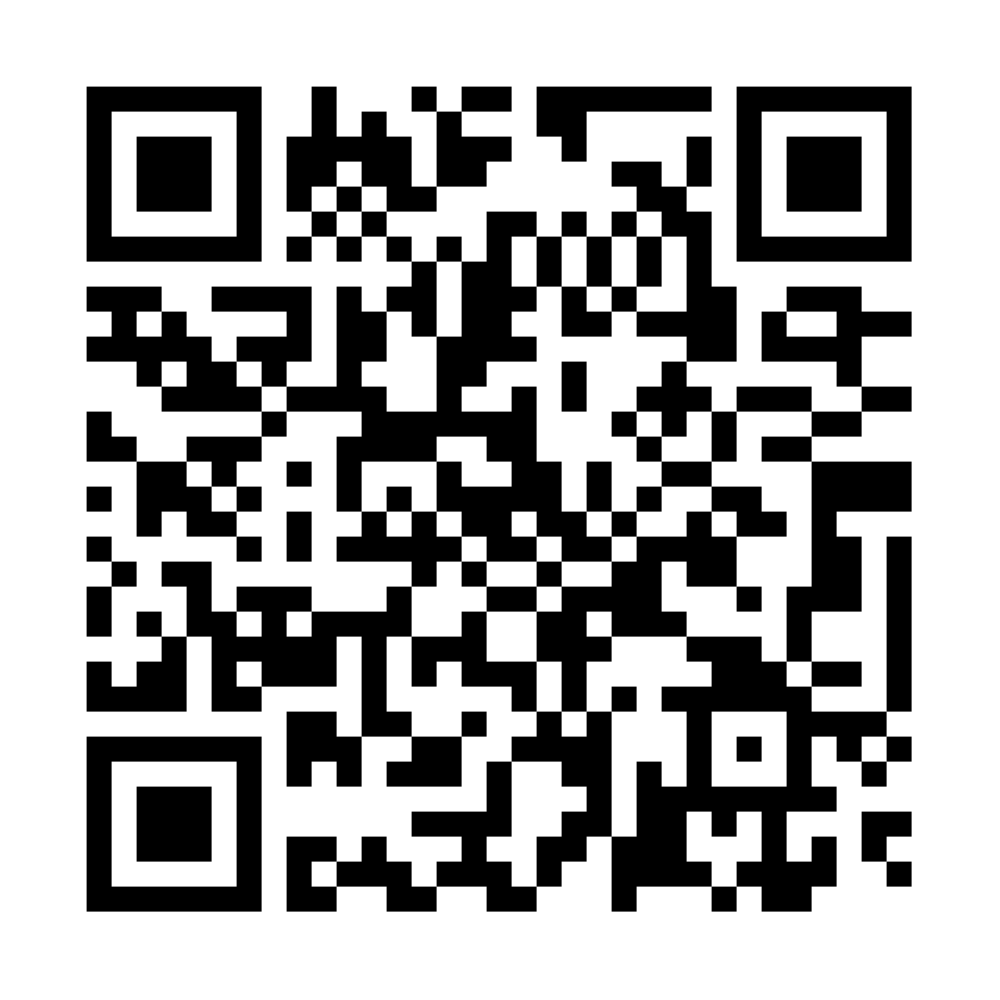
访问以下链接或扫描二维码,获取最新版本的操作说明、教学视频及 APP 下载地址。
© 版权所有,未经许可,不得擅自复制、传播本手册内容。
安全须知
在操作和使用本产品前,请务必仔细阅读本手册中的所有说明,并严格遵守相关要求。不同版本的产品在具体操作上可能存在差异,本手册仅供用户参考。本司保留对本手册内容进行修改和解释的权利。
用电安全
- 建议使用官方提供的电池,若因使用非官方提供的电池引发的设备故障及事故,本司不予负责。
- 电池充满后,请及时断开电池与电源适配器的连接。
- 充电过程中,若发现设备出现过热、异味、冒烟等异常情况,应立即切断电源,停止使用并联系客服人员,切勿自行拆卸或维修。
使用安全
- Gripper 不具备防水能力,严禁将设备浸泡在水中,避免雨水、汗水、饮料等液体溅洒到Gripper 设备表面及接口处。
- 请在规定的环境温度(0 ℃~45 ℃)下使用本产品。
- 严禁自行拆装本设备,如因拆装导致设备故障或使用异常,本司不予负责。
- 本产品为专业数据采集设备,无操作经验的人员,需认真阅读本手册后,方可使用。
产品概述
装箱清单
标准版
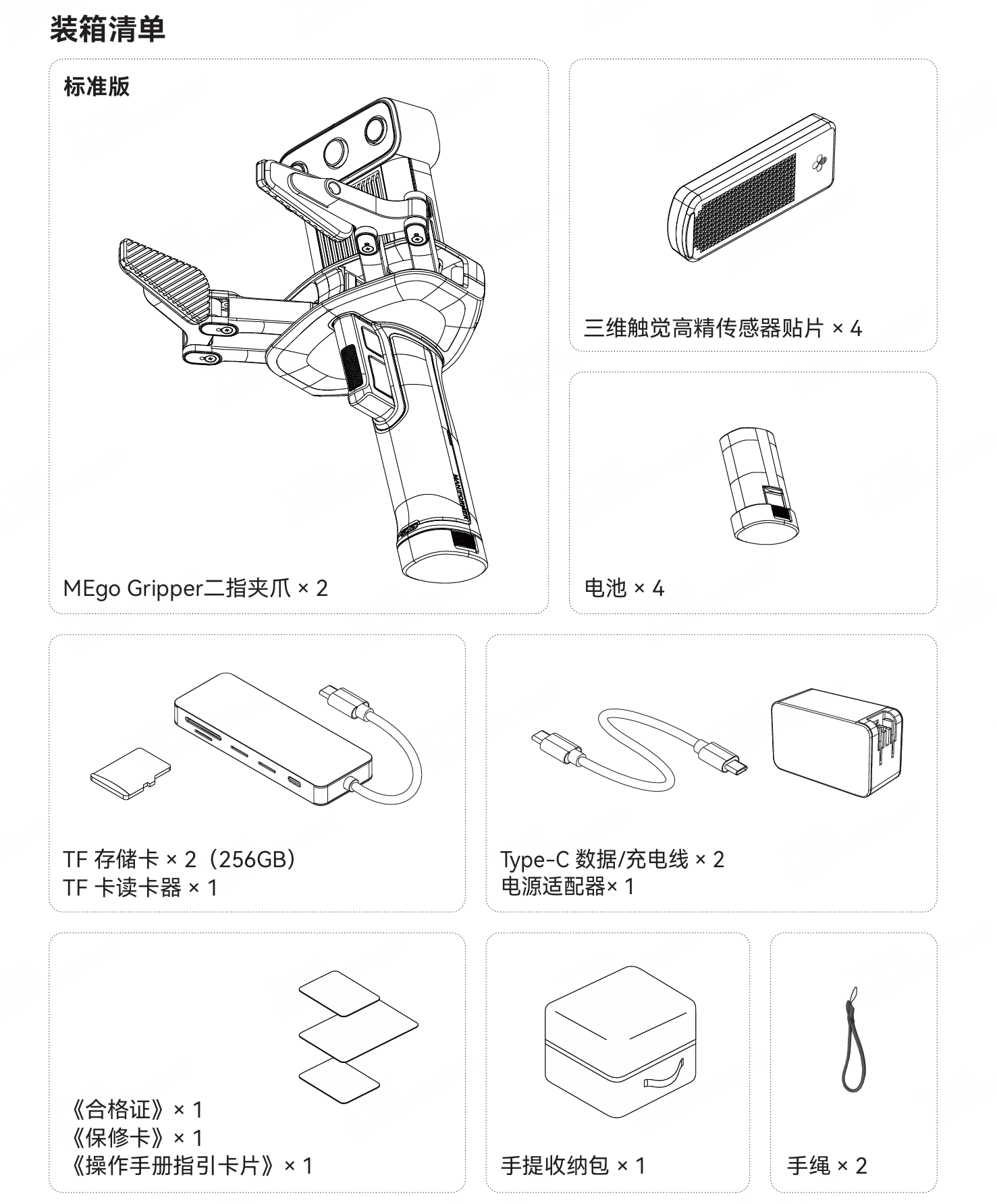
- MEgo Gripper 二指夹爪 × 2
- 硅胶夹爪头 × 4
- 三维触觉高精传感器贴片 × 4
- 一维柔性触觉传感器贴片(选装)
- MEgo Gripper 电池 × 4
- 电源适配器 × 1
- Type-C 数据/充电线 × 2
- 高速 TF 存储卡,256GB × 2
- TF 存储卡读卡器 × 1
- 手绳 × 2
- 操作手册指引卡片 × 1
- 合格证 × 1
- 保修卡 × 1
- 收纳包 × 1
Ultra 版
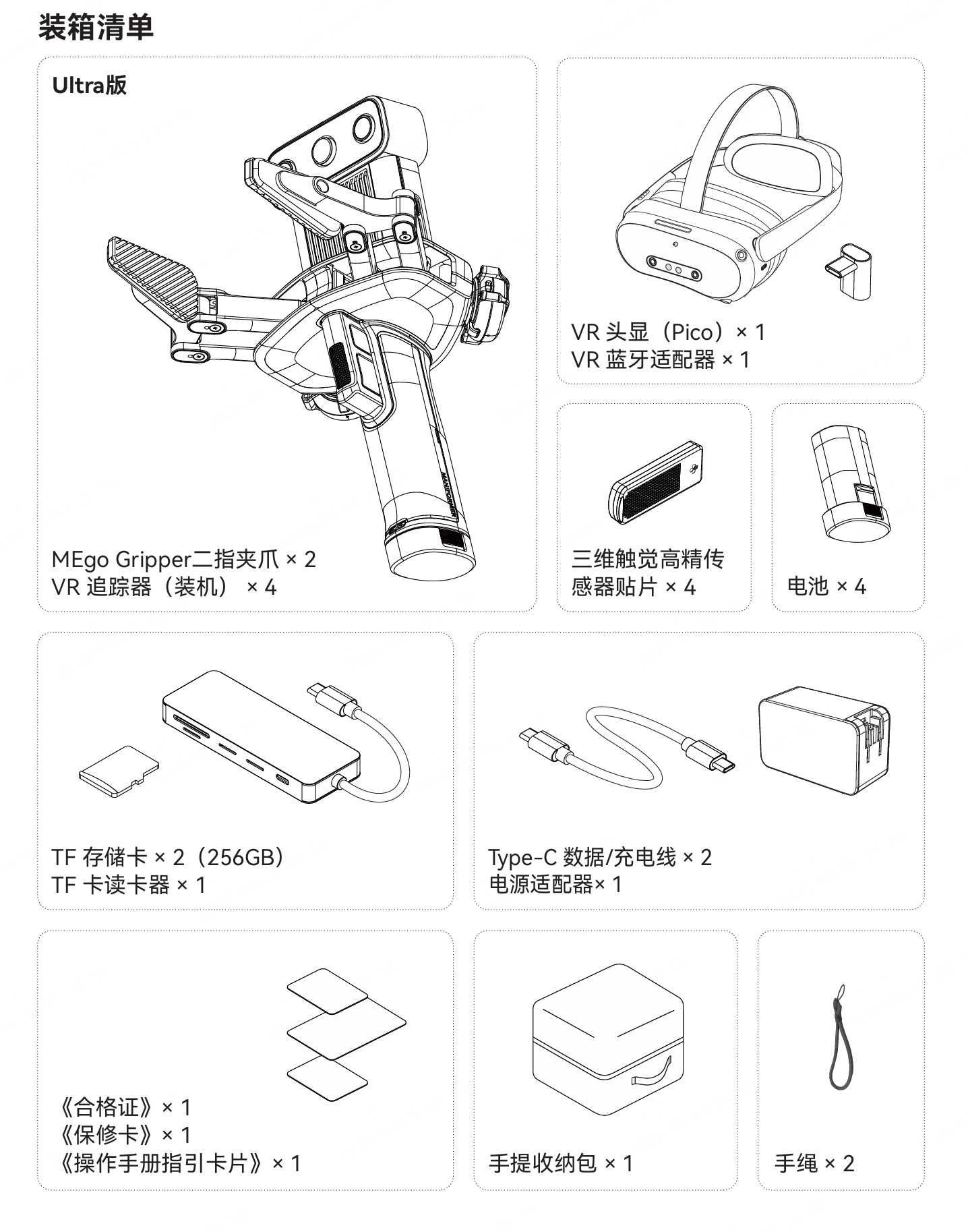
- MEgo Gripper 二指夹爪 × 2
- 硅胶夹爪头 × 4
- VR Tracker × 4
- 三维触觉高精传感器贴片 × 4
- 一维柔性触觉传感器贴片(选装)
- VR 头显(Pico)× 1
- VR 蓝牙适配器 × 1
- MEgo Gripper 电池 × 4
- 电源适配器 × 1
- Type-C 数据/充电线 × 2
- 高速 TF 存储卡,256GB × 2
- TF 存储卡读卡器 × 1
- 手绳 × 2
- 操作手册指引卡片 × 1
- 合格证 × 1
- 保修卡 × 1
- 收纳包 × 1
部件介绍
Gripper
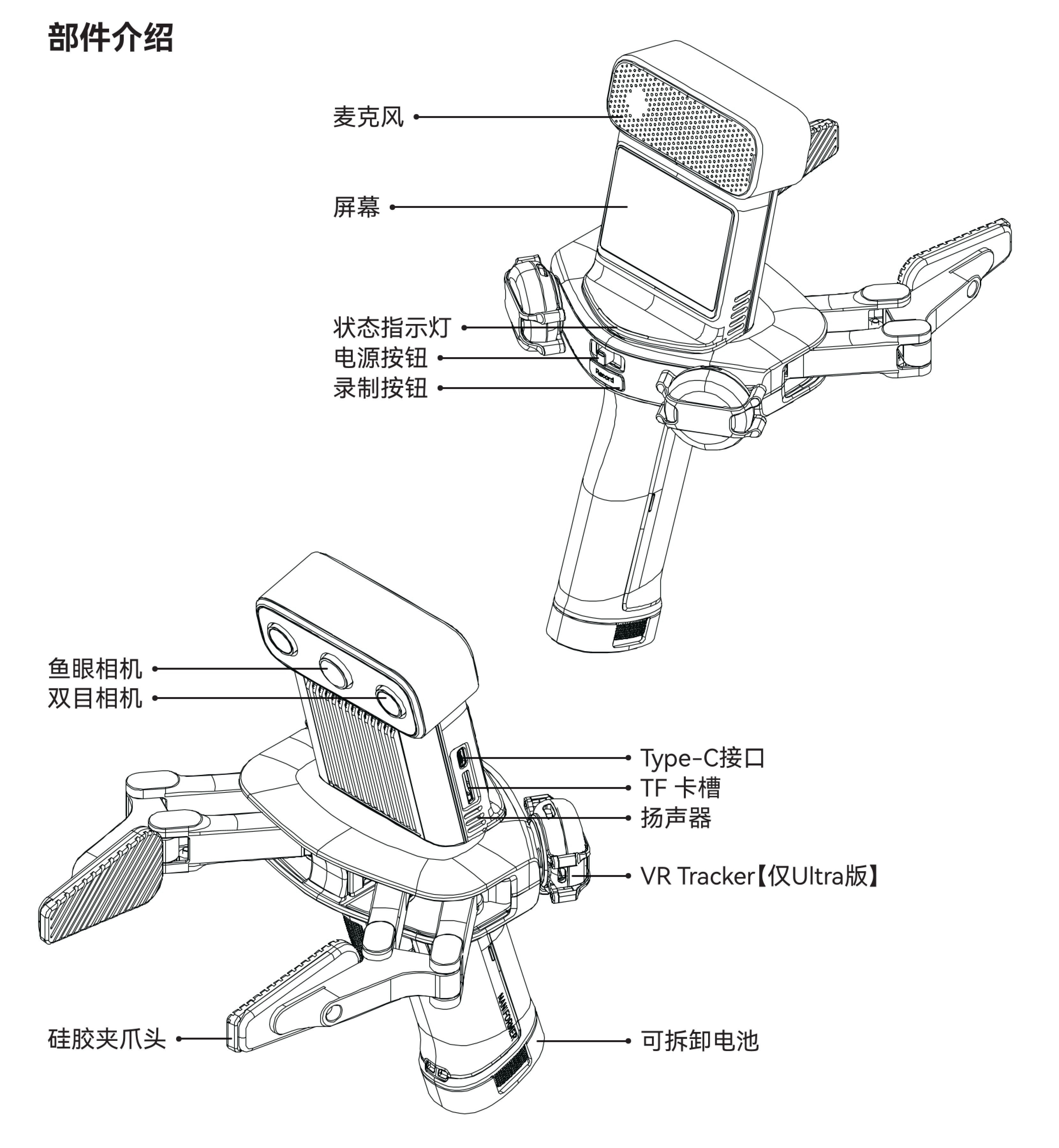
- 鱼眼相机
- 双目相机
- 电源按钮
- 录制按钮
- 状态指示灯
- 扬声器
- 麦克风
- VR Tracker【仅Ultra 版】
- Type-C 接口
- TF卡槽
- 可拆卸电池
- 硅胶夹爪头
- 三维触觉高精传感器贴片【可替换】
- 一维柔性触觉传感器贴片【可替换】
首次使用
开箱检查
- 打开产品包装,取出所有组件。
- 确认组件与装箱清单保持一致。
电池安装
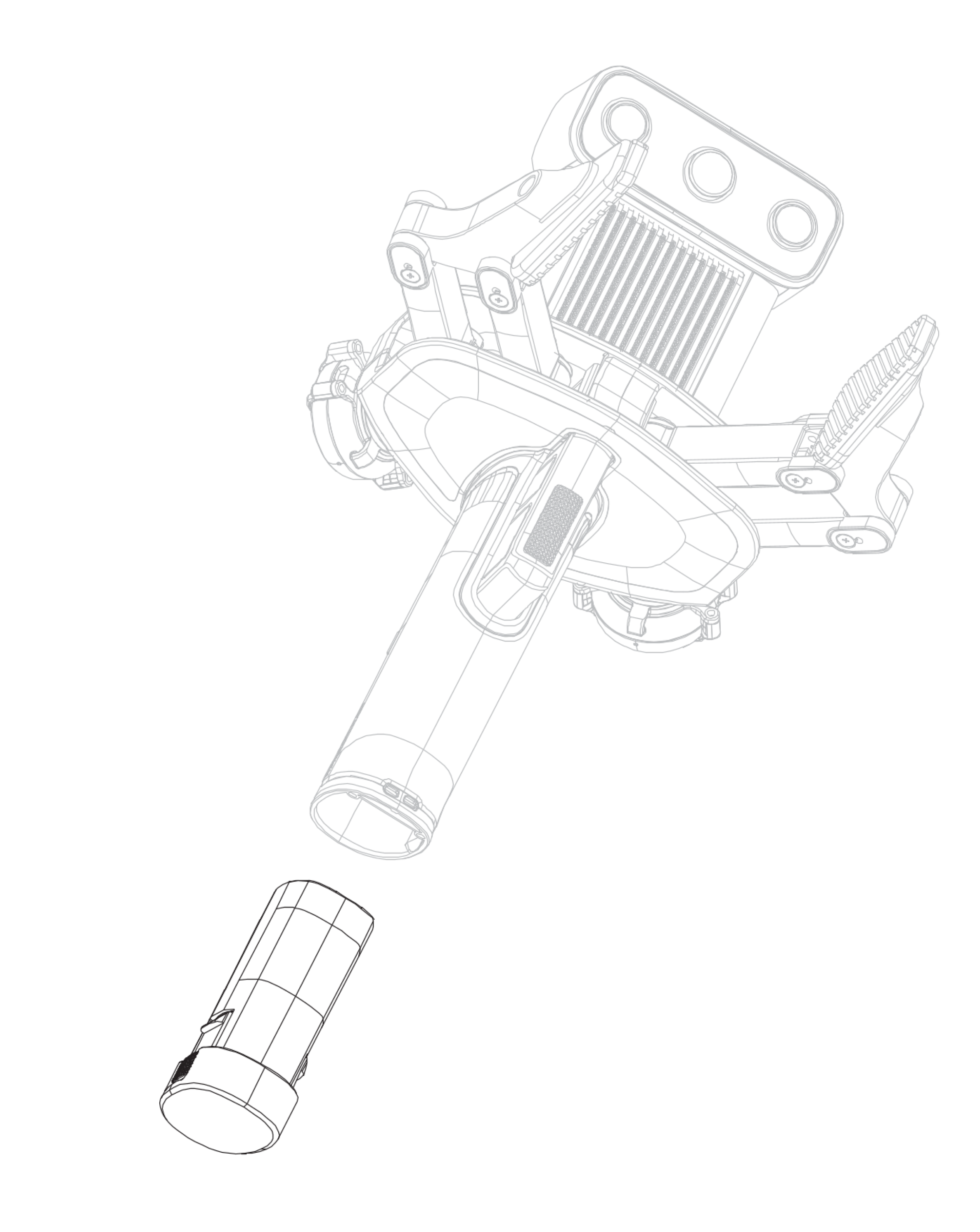
- 电池仓位于设备底部。
- 把电池插入电池仓并推至最内侧,直至听到“咔哒”声表示安装到位。
TF卡安装
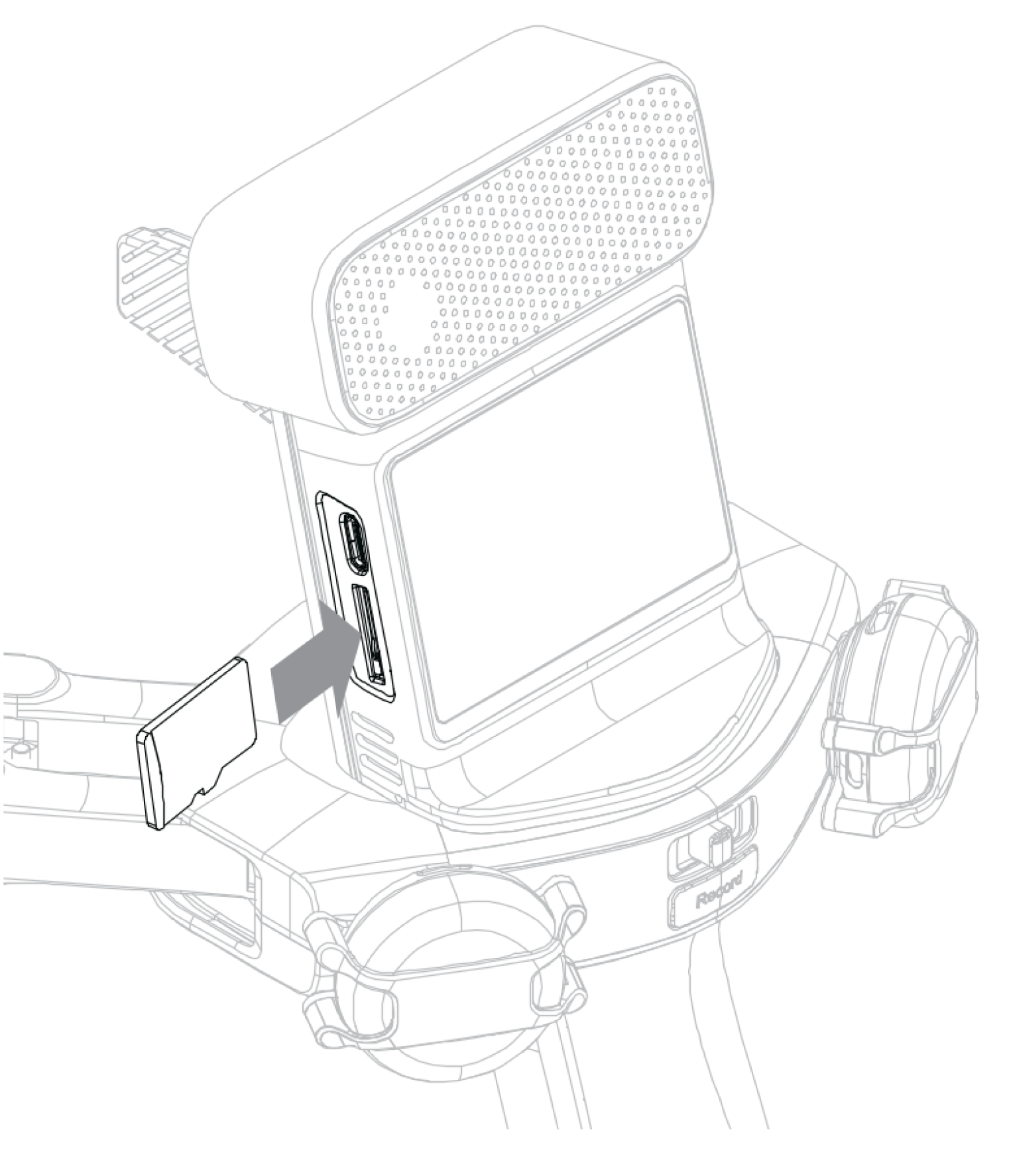
- TF卡槽位于设备侧边,将TF卡按照指定朝向插入卡槽。
注意:录制状态下禁止取出TF卡,以防TF卡损坏或数据丢失。
开关机
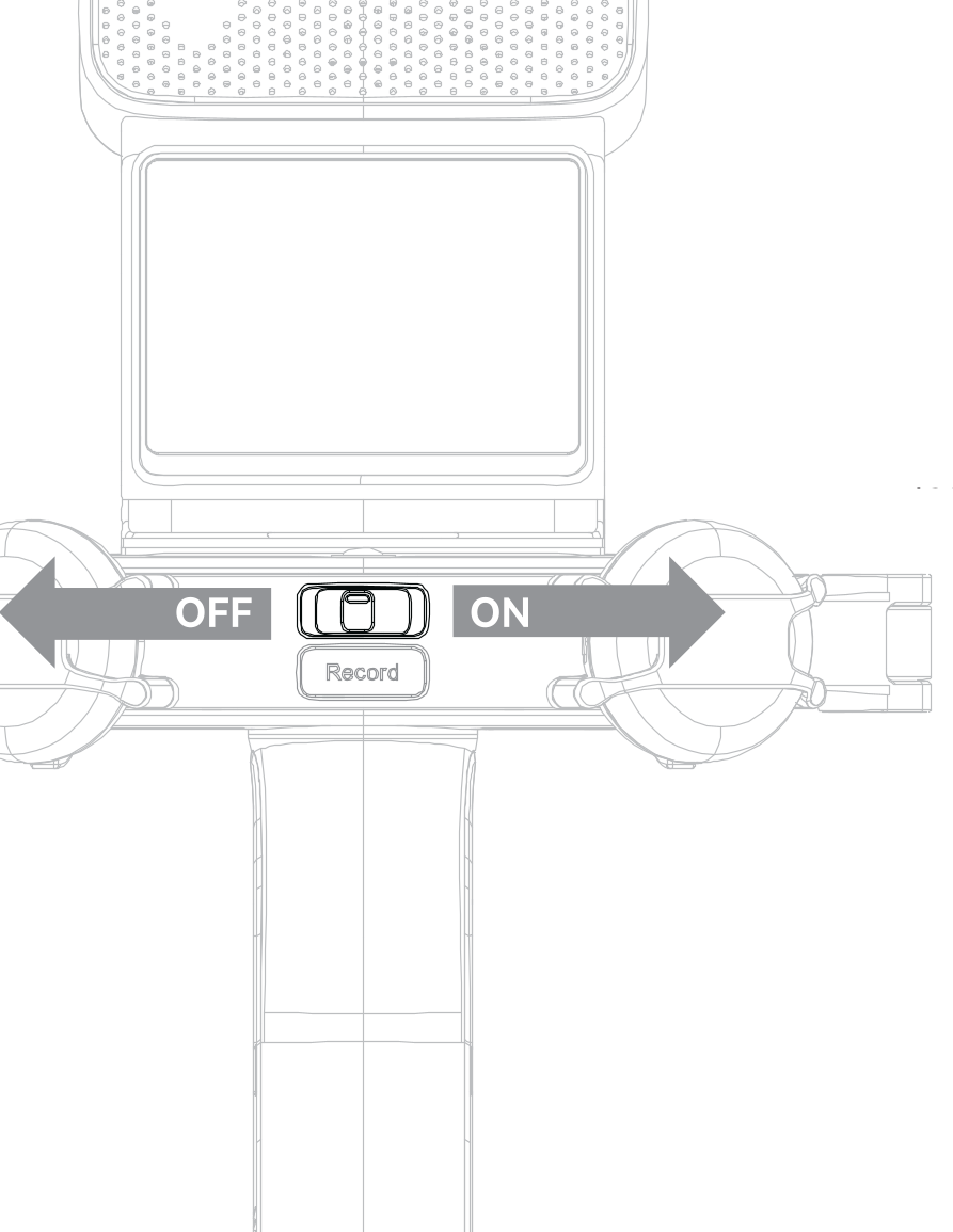
- 将开关机按键拨动至“ON”,设备开机。
- 开机后屏幕点亮,系统进行开机自检,状态指示灯为蓝灯快闪;自检完成后,系统进入待机状态,状态指示灯变为白灯常亮。
- 将开关机按键拨动至“OFF”,设备关机。
充电流程
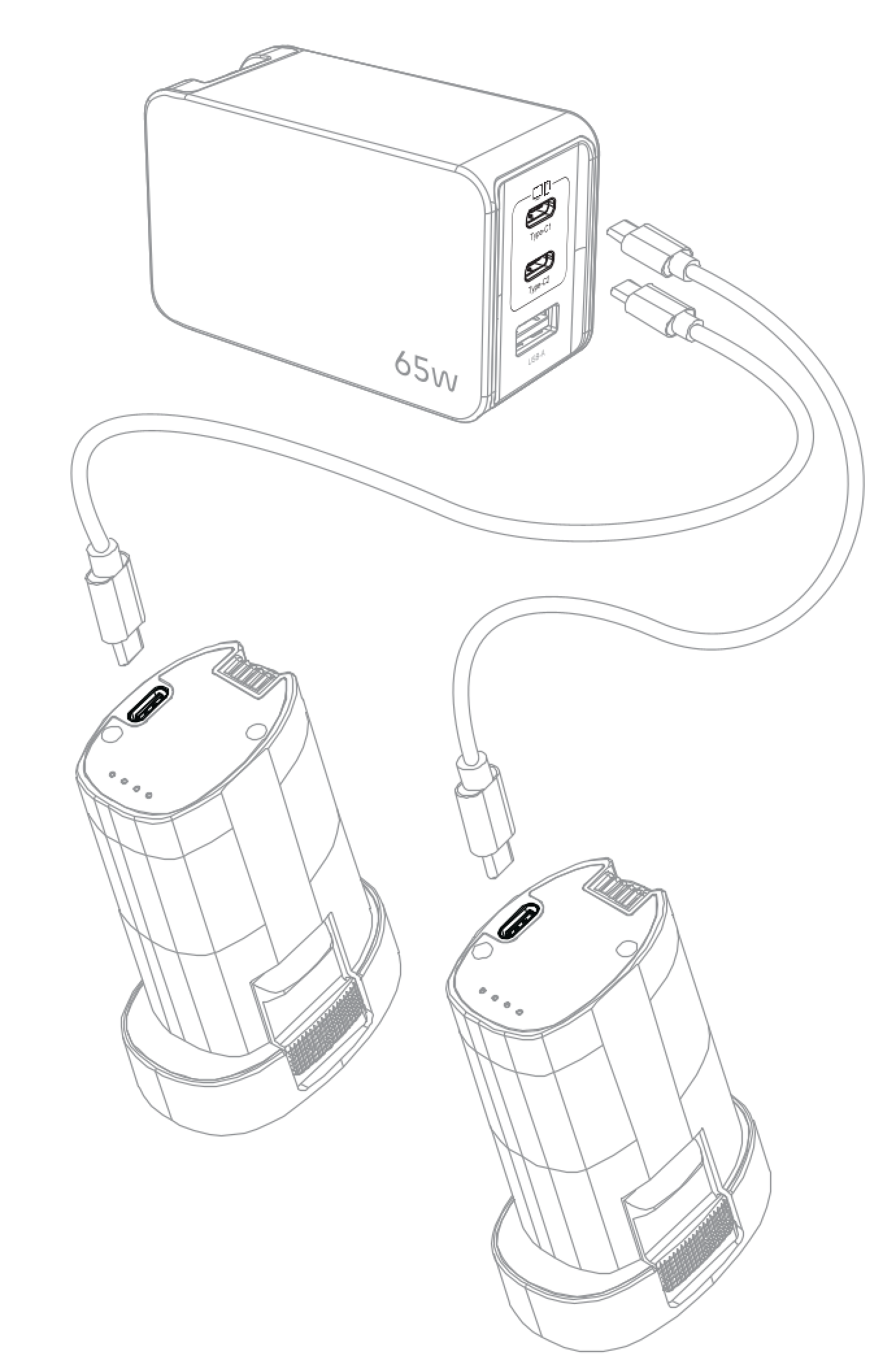
- 取出电池,连接电池与电源适配器。
- 推荐使用产品包装中自带的电源适配器进行充电,本产品配置的电源适配器可以同时给两块电池进行充电。
- 电池充满后,请及时断开电池与电源适配器的连接。
Pico连接【仅Ultra 版】
访问以下链接查看Pico操作说明:MEgo Gripper PICO 配对与连接说明。
更换夹爪头
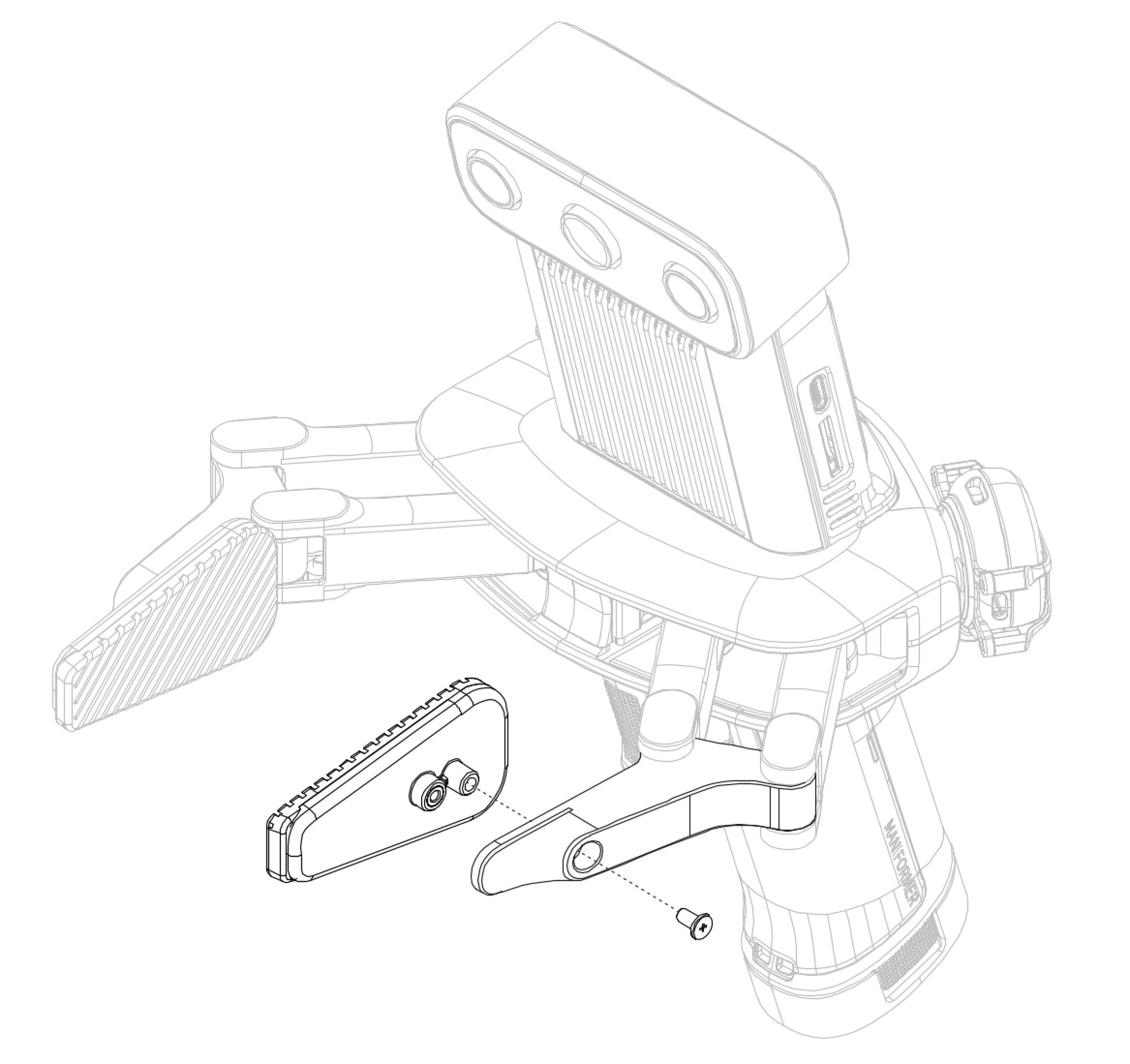
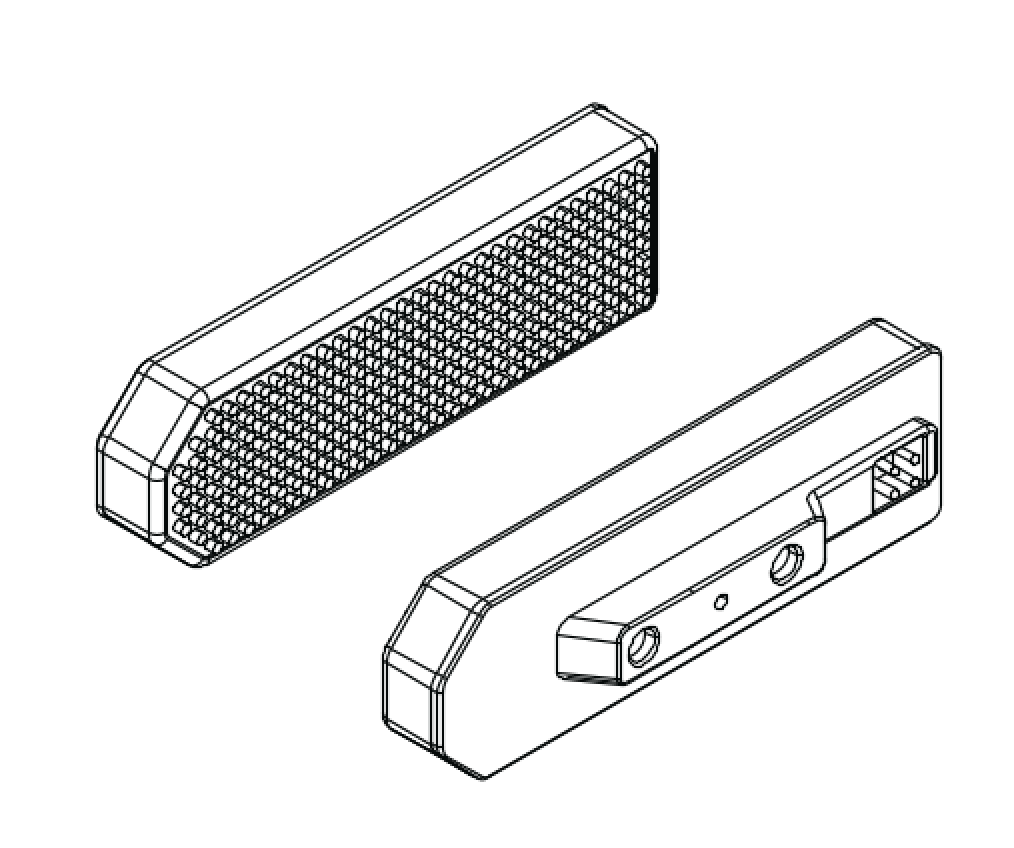
本产品适配 3 款末端夹爪头,包括硅胶夹爪头、三维触觉高精传感器贴片和一维柔性触觉传感器贴片(选配),更换方式如图所示。每次更换夹爪头后需要重新进行编码器标定,编码器标定需要点击HMI操作界面的“编码器标定”按钮。

操作
数据录制
注意:
进行数据录制前,需要通过 APP 进行「设备联网与配对」操作,详见 APP 操作说明 模块。
采集过程中,需要保持设备处于网络连接状态
- 确保所有设备已开机,并完成配对。
- 点按主机的“Record”按键或双手同时快夹两个夹爪 2 次
- 保持设备静止并等待 3 秒,听到“开始录制”语音播报后,所有设备将同步开始录制。
- 数据采集完成后,再次点按主机的“Record”按键或双手同时快夹两个夹爪 2 次,所有设备将同步结束录制。
数据上传
MEgo Gripper 支持两种数据上传方式。
方式一:取出 TF卡,通过TF卡读卡器把数据上传至电脑或服务器。
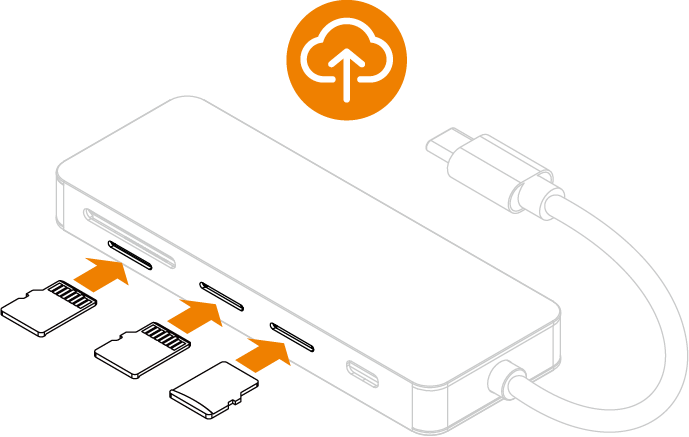
方式二:通过 APP,直接把录制数据上传至 MEgo Engine 平台。
HMI 介绍
界面介绍
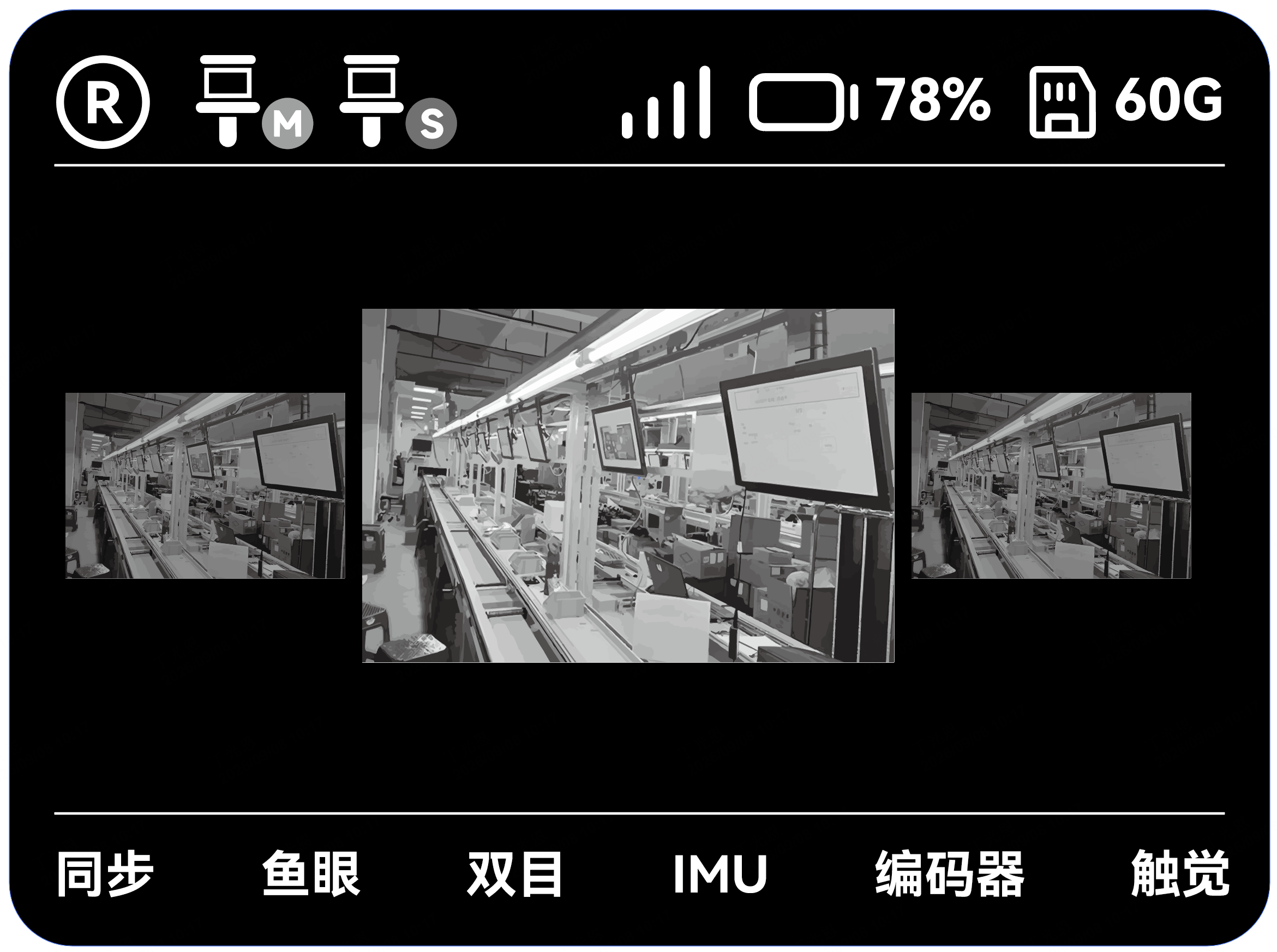
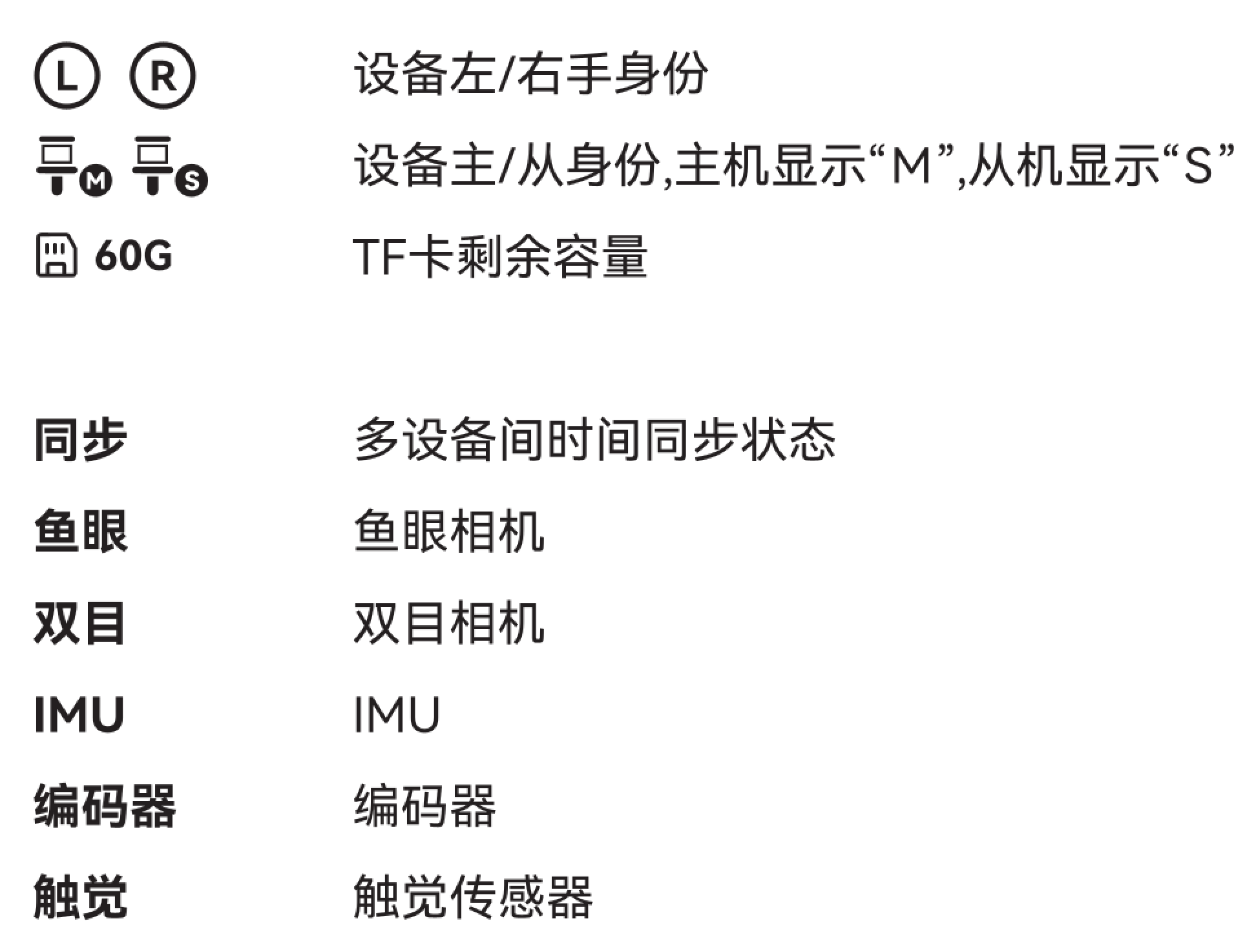
- 主界面分为3个部分:顶部状态栏、底部状态栏、视频流预览区
- 顶部状态栏:可以查看设备左/右手身份,配对设备数量,Wi-Fi 连接状态、电池剩余电量、TF卡剩余容量
- 底部状态栏:可以查看多设备间时间同步状态、各传感器状态:鱼眼相机/双目相机/IMU/编码器/触觉传感器
操作介绍
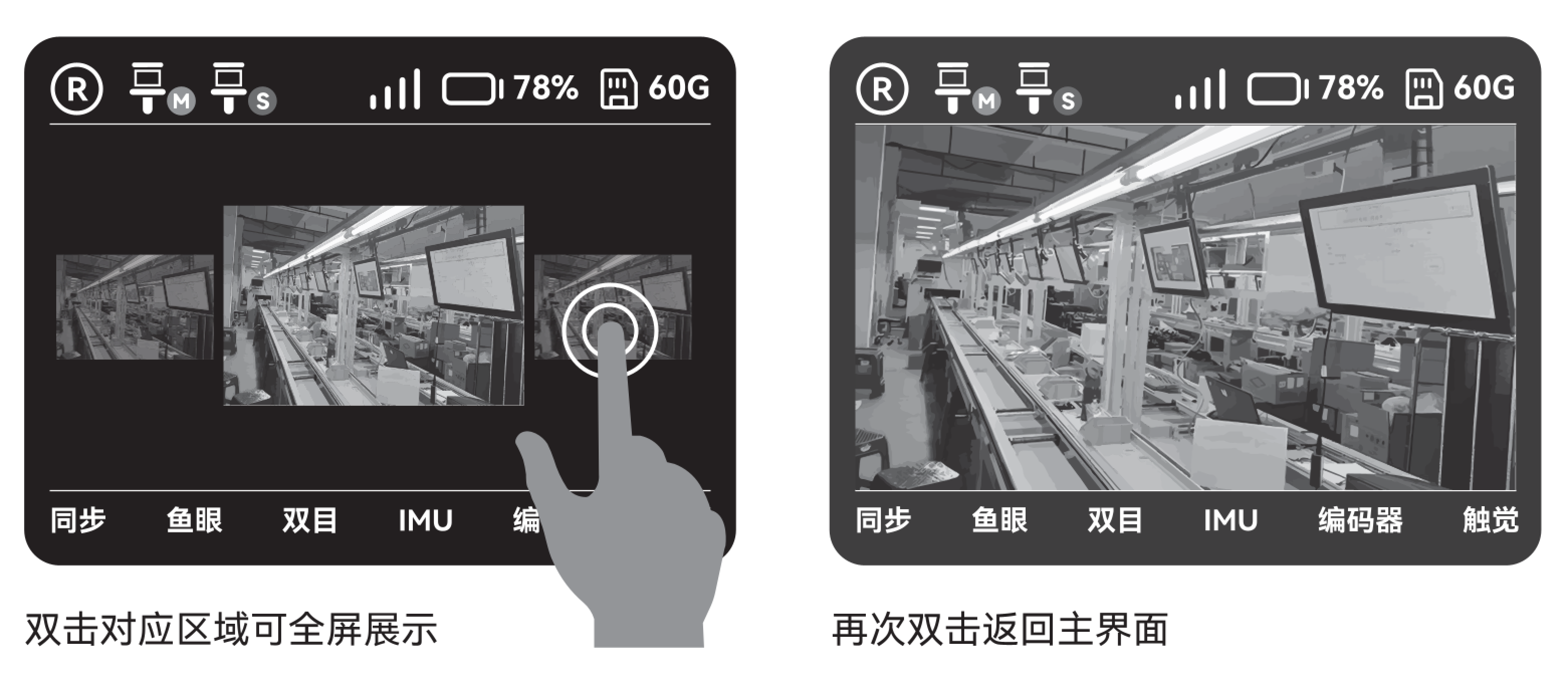
- 主界面:双击对应相机画面区域,支持全屏显示;再次双击可返回主界面
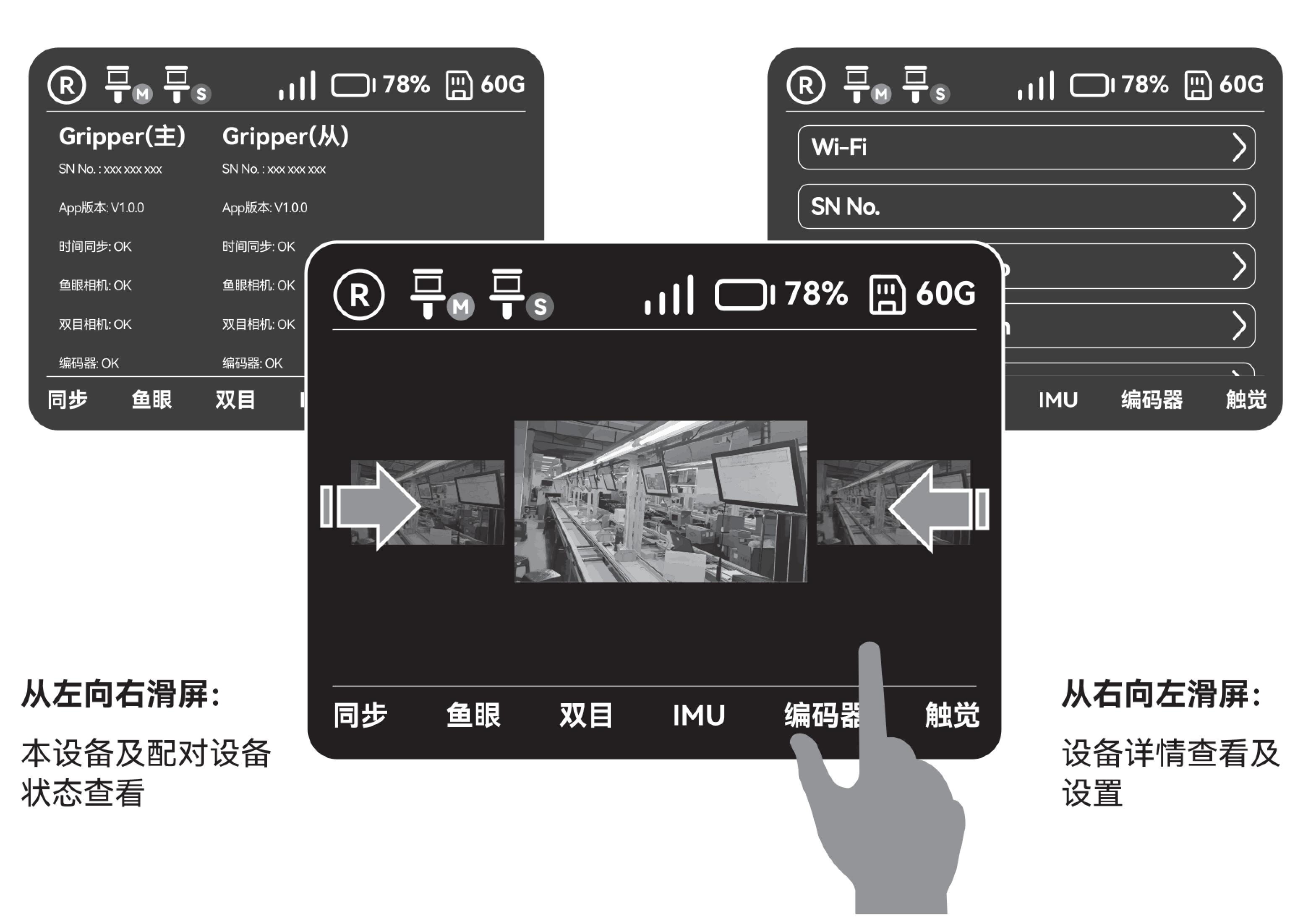
- 主界面支持左右滑屏
- 从左往右滑屏:本设备及配对设备状态查看
- 从右往左滑屏:设备详情查看及设置
APP 操作说明
选择设备组合 & 扫码绑定
打开“觅蜂派”APP,按照操作指引,选择设备组合,并依次扫码设备SN码贴纸上二维码
蓝牙配对
初始状态下,设备显示「离线」状态,且设备卡片无「蓝牙」或「Wi-Fi」图标
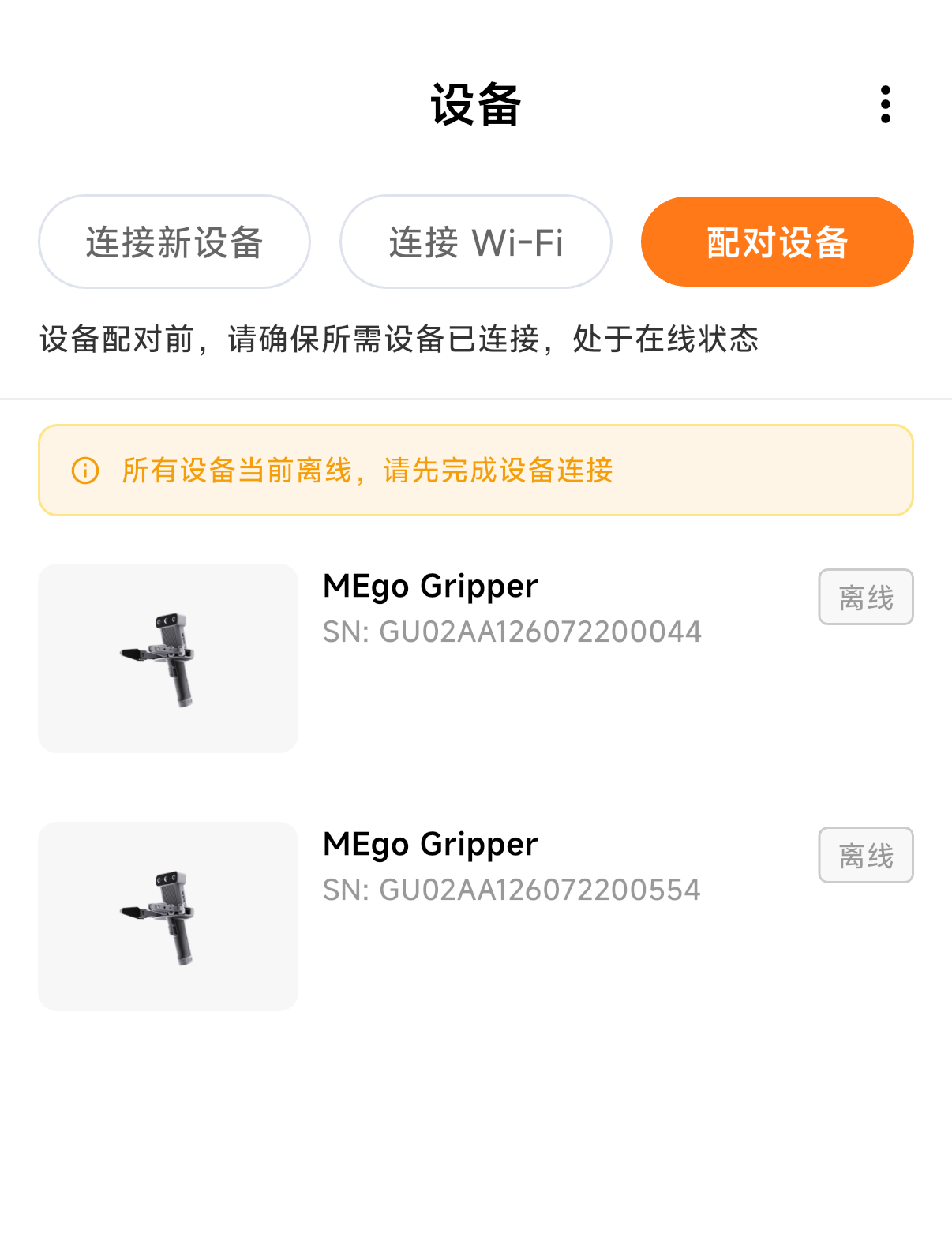
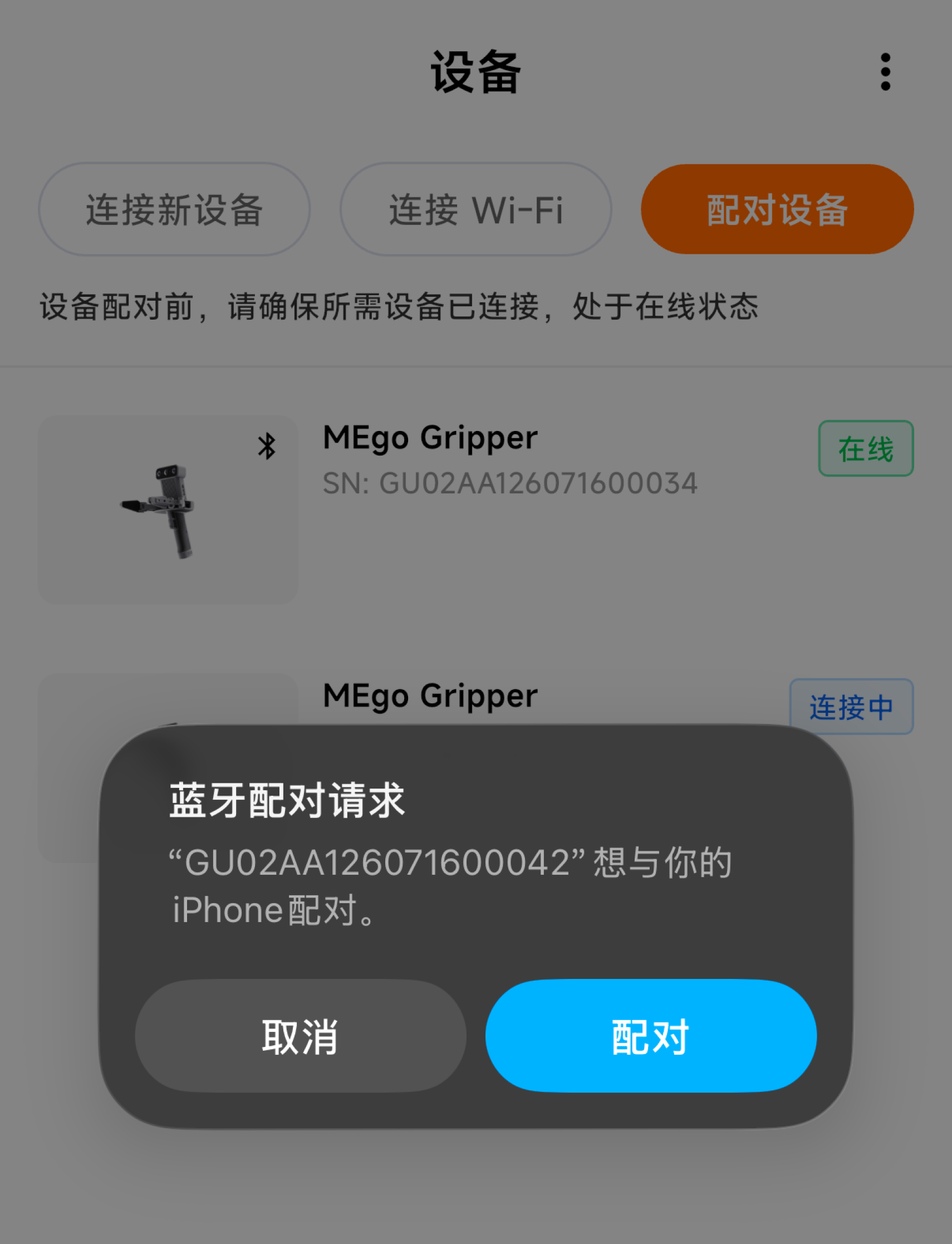
等待 30 秒左右,APP 页面会依次弹出蓝牙配对的弹窗,点击「配对」按钮
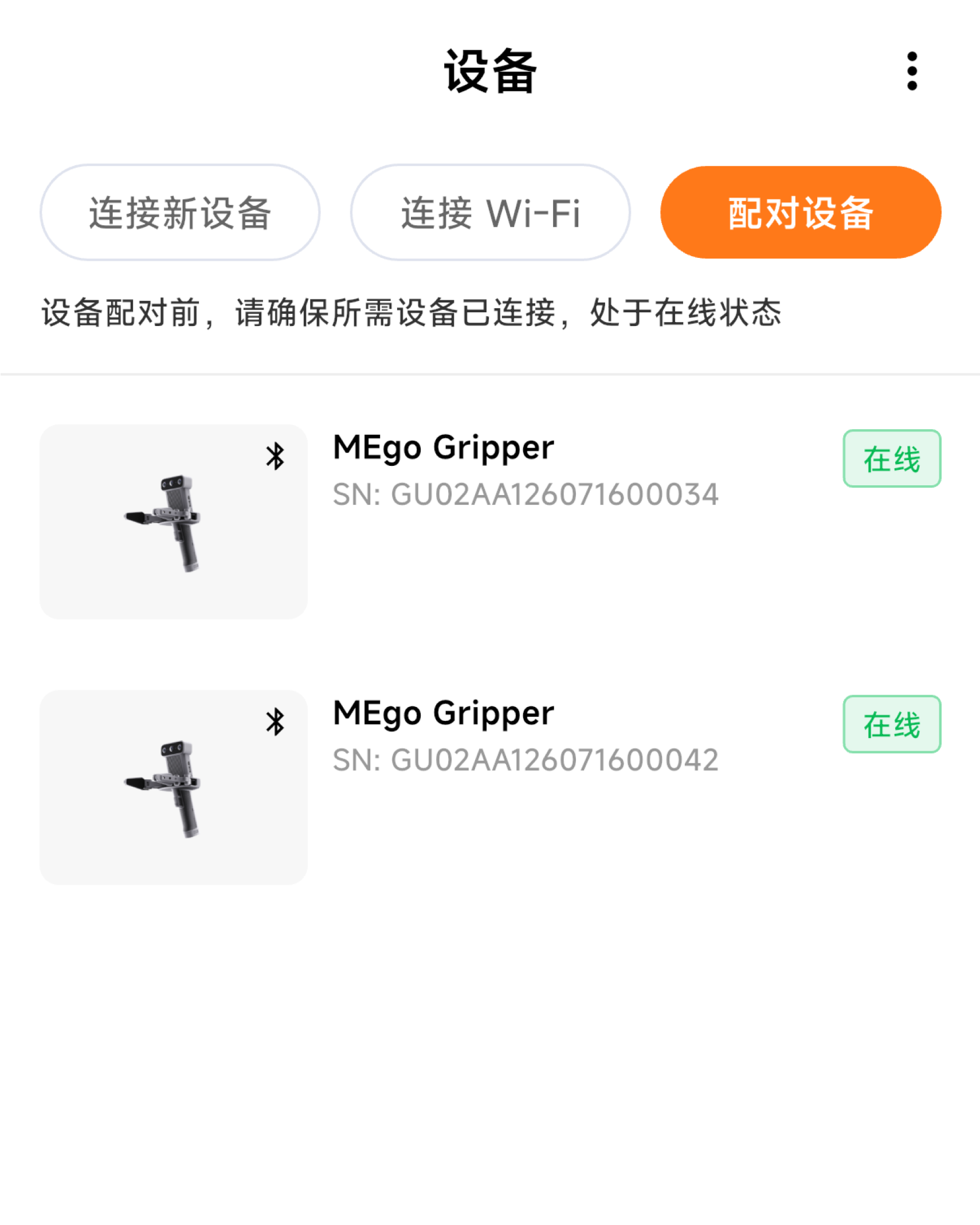
配对成功后,设备显示「在线」状态,且设备卡片显示「蓝牙」图标
设备配对
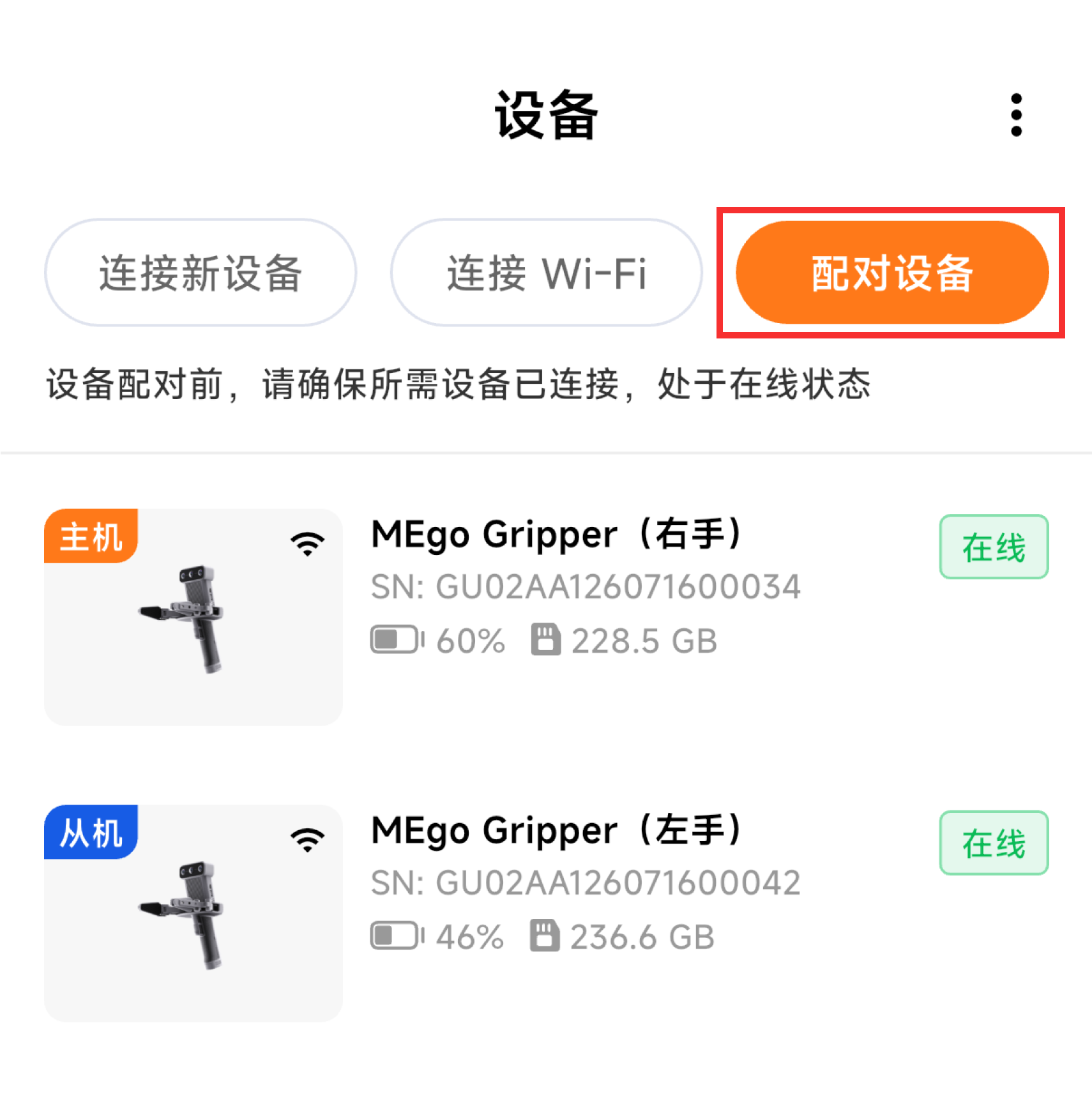
点击「配对设备」按钮
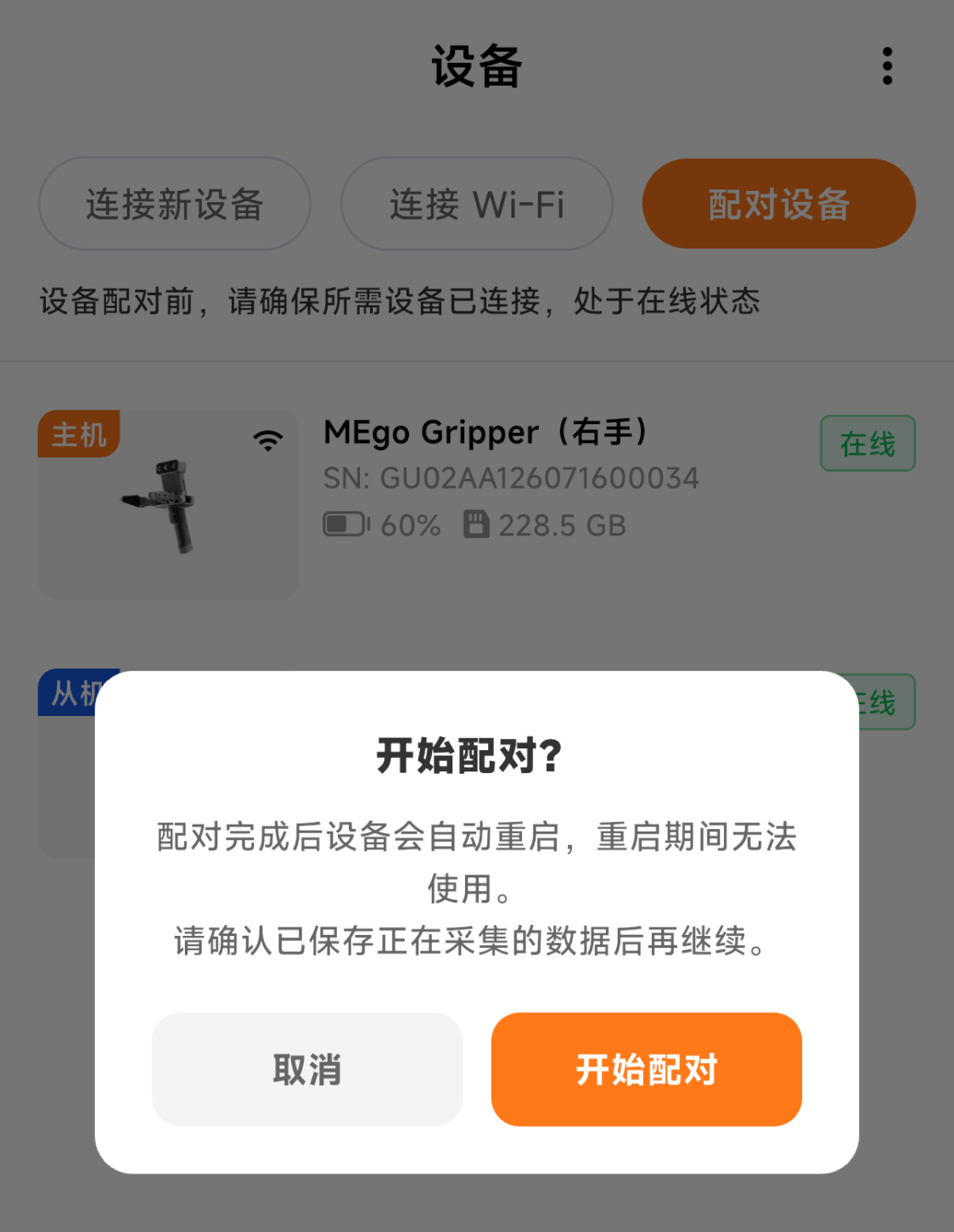
执行「配对设备」操作后,设备会自动重启,设备卡片会短暂显示「离线」状态,此时等待 20-30 秒
状态指示灯说明
MEgo Gripper 通过状态指示灯显示设备当前的运行状态:
开关机与待机
设备状态 | 指示灯 | 状态说明与操作建议 |
开机自检中 | 蓝灯快闪 | 设备正在启动,请等待自检完成
|
待机 | 白灯常亮 | 设备已准备就绪,可进行配置或数据录制 |
关机 | 蓝灯快闪3次后熄灭 | 指示灯熄灭后,设备完成关机 |
设备连接
设备状态 | 指示灯 | 状态说明与操作建议 |
蓝牙连接中 | 绿灯慢闪 | 手机APP正在连接设备,请等待 |
蓝牙连接成功 | 白灯常亮 | 设备恢复待机状态 |
数据录制与上传
设备状态 | 指示灯 | 状态说明与操作建议 |
数据录制中 | 蓝灯常亮 | 设备正在录制数据,请勿移除TF卡 |
数据上传中 | 蓝灯慢闪 | 数据正在上传,请勿关机或断开网络 |
系统操作
设备状态 | 指示灯 | 状态说明与操作建议 |
TF卡格式化中 | 白灯快闪 | 请勿关机或移除TF卡 |
OTA升级中 | 白灯慢闪 | 请勿关机、断电或拆卸电池 |
恢复出厂设置中 | 白灯快闪 | 请等待操作完成,期间请勿关机 |
异常状态
当状态指示灯为红灯时,说明设备可能存在时间同步异常、传感器异常、TF 存储卡异常等情况,请及时关注相关语音播报并进行设备检查。
开放端口说明
端口 | 服务 | 功能 |
|---|---|---|
139 | SMB | NetBIOS会话服务 |
137 | SMB | SMB over UDP |
445 | SMB | SMB over TCP |
554 | MediaServer | rtsp推拉流 |
4222 | nats-server | NATS默认客户端端口 |
7080 | http | 给pico注册使用 |
7081 | MediaServer | ZLM自带的HTTP服务,与设备通信 |
0x1800 | GAP基础服务 | 提供设备名称、Appearance、地址解析能力等基础信息 |
0x1801 | GATT管理服务 | 服务变化通知、数据库Hash、客户端特性等 |
0x180A | 设备信息服务 | 提供PnPID等设备标识信息 |
0xA001 | 设备业务通信服务 | App与设备之间实际传输控制命令和状态 |
0xA002 | 命令下发特征值 | 用于手机给设备下发命令 |
0xA003 | 响应/事件上报特征值 | 设备给手机回响应和主动上报事件 |
0x2902 | 客户端特征配置描述符 | 标准描述符 |
传感器隐私说明
设备带有隐私传感器摄像头,在使用过程中设备会采集到用户的隐私数据,所有摄像头水平感知范围可达 300°。
维护与保养
设备维护
- 请定期使用干净的软布擦拭相机镜头。
- 请定期检查相机镜头是否存在划痕。
- 设备跌落、拆装后需重新进行编码器标定。
数据管理
- 录制完成后,请及时上传 TF卡内存储的数据,以防止数据丢失。
注意:如果需要格式化 TF卡,请确保已上传或备份了所有重要数据,格式化会永久擦除所有存储的数据。
固件升级
- 设备通过 APP 进行固件升级。若 APP 提示可升级新固件,请点击并按照界面指引进行操作。
- 升级前,请确认设备电量充足,已经连接 Wi-Fi 且信号稳定。
注意:如果固件升级失败,请联系我们的售后支持团队。在升级期间,不要手动重启设备,避免设备异常或固件损坏。
让全世界的数据为AI所用,加速智能体时代的到来。
我们期待与您并肩,探索物理AI数据,洞见智能未来。
扫码关注觅蜂科技官方微信,了解更多产品信息及官方资讯。