

MEgo View 用户手册
前言
衷心感谢您购买MEgo View 产品(以下简称“View”)。MEgo View 是一款多模态数据采集设备,由MEgo Ego 和MEgo Wrist 组成,提供第一人称视角和腕部视角数据。产品面向所有对机器人无本体采集数据感兴趣的个人、团队和公司,旨在为用户提供标准化、高质量、多模态的人类操作数据。
本手册详细介绍了View 的安装、操作及维护,请在使用前仔细阅读本手册,遵循操作规范,避免因操作不当导致设备损坏或数据丢失。
不同版本在具体操作上可能存在差异,本说明书仅作为用户使用参考。若您在使用过程中遇到未提及的问题,请联系售后服务获取支持。
服务与支持
访问以下链接或扫描二维码,获取最新版本的操作说明、教学视频及APP下载地址。
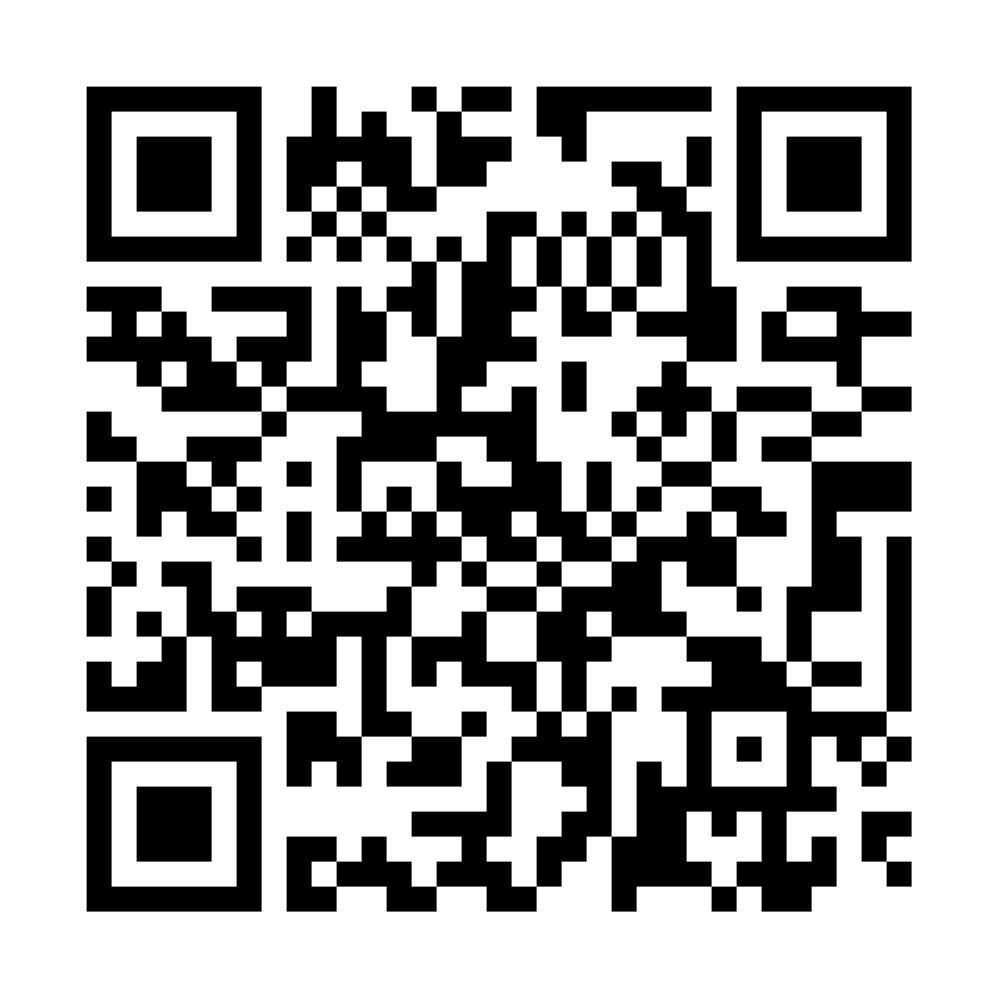
© 版权所有,未经许可,不得擅自复制、传播本手册内容。
安全须知
在操作和使用本产品前,请务必仔细阅读本手册中的所有说明,并严格遵守相关要求。不同版本的产品在具体操作上可能存在差异,本手册仅供用户参考。本司保留对本手册内容进行修改和解释的权利。
用电安全
- 建议使用官方提供的电池,若因使用非官方提供的电池引发的设备故障及事故,本司不予负责。
- 电池充满后,请及时断开电池与电源适配器的连接。
- 充电过程中,若发现设备出现过热、异味、冒烟等异常情况,应立即切断电源,停止使用并联系客服人员,切勿自行拆卸或维修。
使用安全
- View 不具备防水能力,严禁将设备浸泡在水中,避免雨水、汗水、饮料等液体溅洒到View 设备表面及接口处。
- 请在规定的环境温度(0°C-45°C)下使用本产品。
- 严禁自行拆装本设备,如因拆装导致设备故障或使用异常,本司不予负责。
- 本产品为专业数据采集设备,无操作经验的人员,需认真阅读本手册后,方可使用。
产品概述
设备使用方式
MEgo Ego 单独使用

MEgo Ego + MEgo Wrist

MEgo Ego + MEgo Gripper

装箱清单
MEgo View 产品包
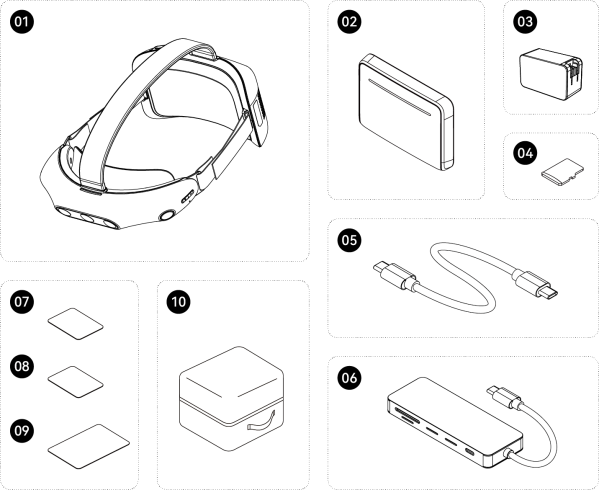
MEgo View 产品包
- MEgo Ego 头戴数采设备 x 1
- MEgo Ego 电池 x 2
- 电源适配器 x 1
- 高速 TF 存储卡,256GB x 1
- Type-C 数据/充电线(C口-C口)x 1
- TF 存储卡读卡器 x 1
- 操作手册指引卡片 x 1
- 合格证 x 1
- 保修卡 x 1
- 收纳包 x 1
MEgo Wrist 选配包
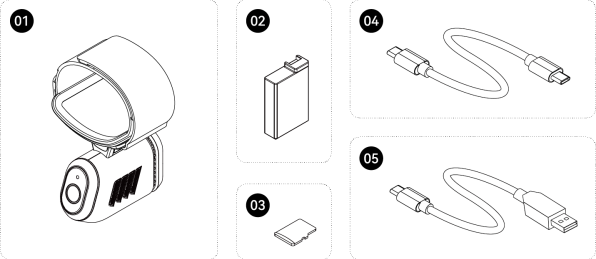
MEgo Wrist 选配包
- MEgo Wrist 腕带数采设备 x 2
- MEgo Wrist 电池 x 4
- 高速 TF 存储卡,128GB x 2
- Type-C 数据/充电线(C口-C口)x 1
- Type-C数据/充电线(C口-A口)x 1
部件介绍
MEgo Ego
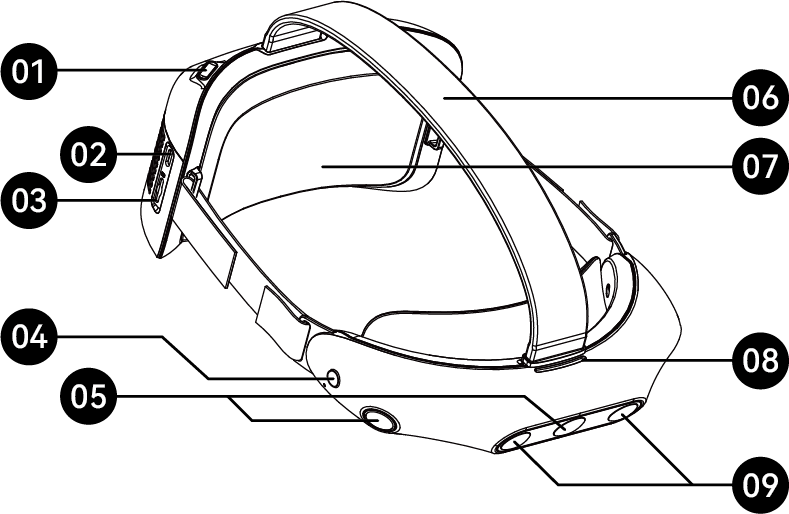
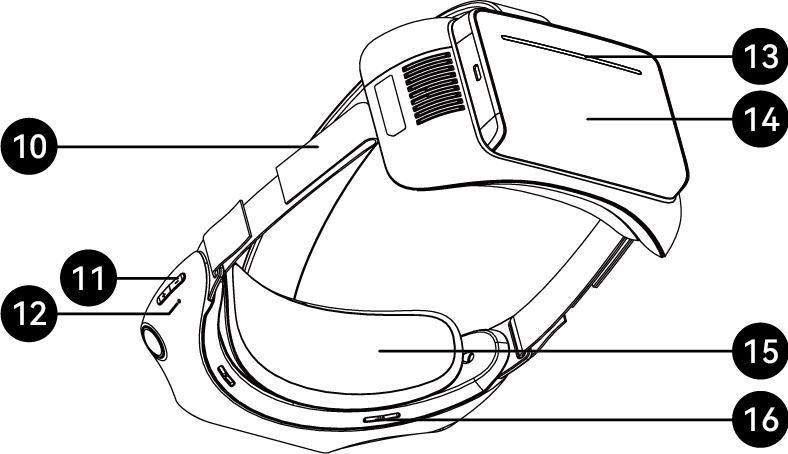
MEgo Ego
- 电源按钮
- Type-C接口
- TF卡槽
- 录制按键
- 鱼眼相机
- 头梁带
- 后侧衬垫
- 状态指示灯
- 双目模组
- 侧边绑带
- 音量+/-按钮
- 麦克风
- 电池指示灯
- 可拆卸磁吸电池
- 前额衬垫
- 扬声器
MEgo Wrist
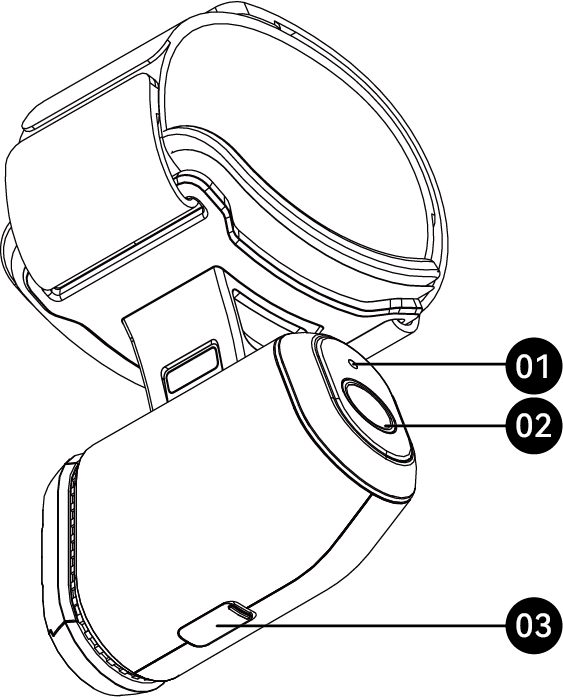
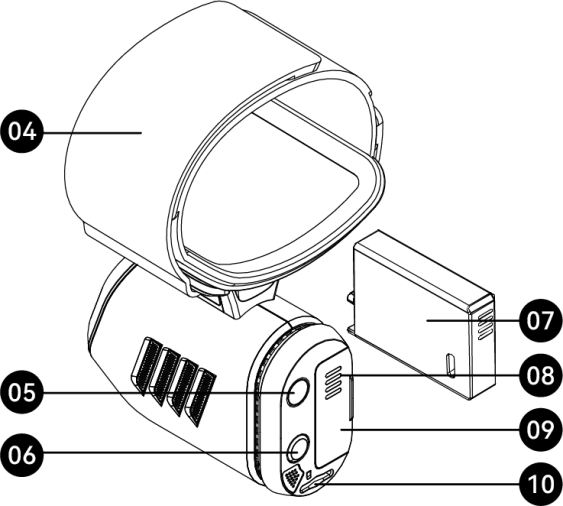
MEgo Wrist
- 状态指示灯
- 广角相机
- Type-C接口
- 腕带绑带
- 电源按钮
- 录制按钮
- 可拆卸电池
- 电池指示灯
- 电池仓盖
- TF卡槽
规格参数
访问官网查看产品详细规格参数:https://maniformer.ai/mego。
首次使用
开箱检查
- 打开产品包装,取出所有组件。
- 确认组件与装箱清单保持一致。
电池安装
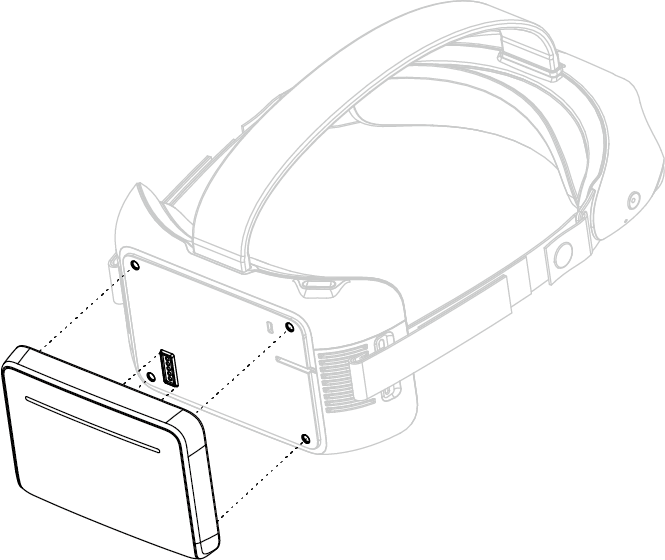
MEgo Ego
- 电池为磁吸快换设计,将电池接口与设备接口对准,并靠近设备,电池可自动吸附到位。
- 确认电池安装到位,若安装位置不合适,可取下后重新安装。
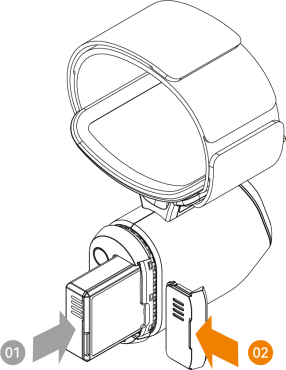
MEgo Wrist
- 电池仓位于设备背部,向侧边滑开电池仓盖,按指定方向把电池推至最内侧。
- 关闭电池仓仓门,轻轻按压至听到“咔哒”声,确认仓盖完全扣合。
TF卡安装
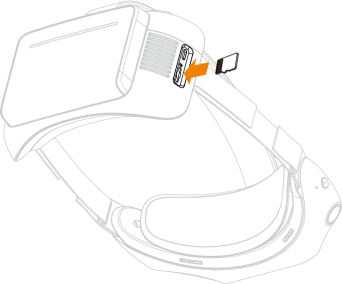
MEgo Ego
- TF卡卡槽位于设备背部。
- 将TF卡按照指定朝向插入卡槽。
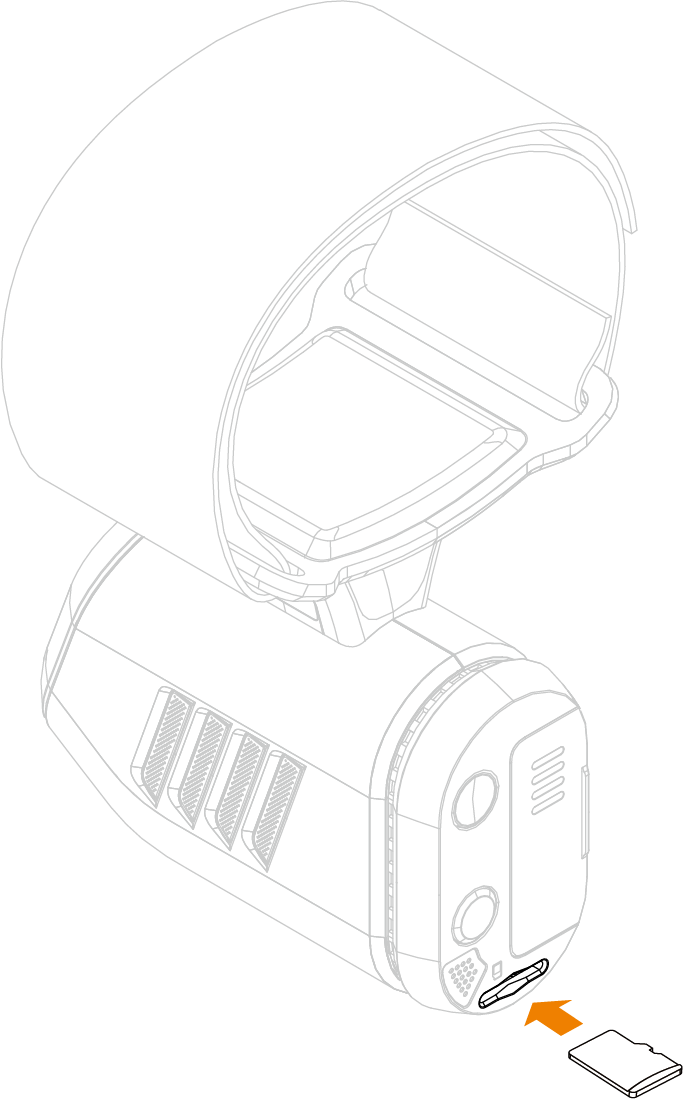
MEgo Wrist
- TF卡卡槽位于设备背部。
- 将TF卡按照指定朝向插入卡槽。
开关机
MEgo Ego
- 开关机按钮位于设备后侧,状态指示灯位于设备前侧。
- 长按开关机按钮5s,指示灯亮起,设备开机,进入待机状态。
- 开机状态下,长按开关机按钮5s,指示灯熄灭,设备关机。

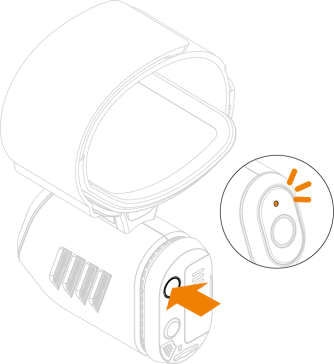
MEgo Wrist
- 开关机按键位于设备后侧,状态指示灯位于设备前侧。
- 长按开关机按钮5s,设备指示灯亮起,完成开机,进入待机状态。
- 开机状态下,长按开关机按钮5s,设备指示灯熄灭,完成关机。
换电流程
MEgo Ego
- 确保设备处于关机状态
- 直接取下电池并安装新电池
MEgo Wrist
- 确保设备处于关机状态
- 打开电池仓盖,取出电池
- 取一块新电池,把电池推至最内侧
- 关闭电池仓仓门,轻轻按压至听到“咔哒”声,确认仓盖完全扣合
充电流程
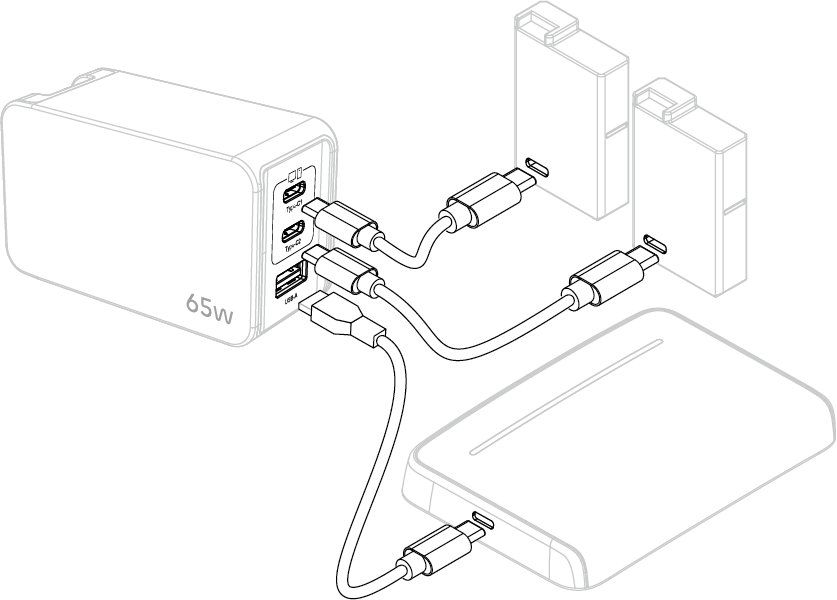
- 取出电池,连接电池与电源适配器。
- 推荐使用产品包装中自带的电源适配器进行充电,本产品配置的电源适配器可以同时给MEgo Ego 和MEgo Wrist 的三块电池进行充电。
- 电池充满后,请及时断开电池与电源适配器的连接。
操作
佩戴标准及采集规范
佩戴标准
MEgo Ego
- 将设备佩戴在头部,调节设备左右两侧绑带,确保设备稳定佩戴,不出现松动或晃动。
- 佩戴后,确保设备下边缘与眉毛平齐,视野内可看到少量设备;左右佩戴应对称、水平。
- 佩戴完成后,照镜子自查佩戴姿势是否正确。
MEgo Wrist
- 将设备佩戴在手腕处,调节绑带位置,确保设备戴紧,不出现松动或晃动
- 设备佩戴位置:距离手腕处两指,位于手心侧,且相机朝向手心
采集规范
- 采集过程中尽量保持头部平稳,避免大角度晃动。
- 采集过程中尽量保持头部微倾。
数据录制
① MEgo Ego 单独使用
注意:
采集过程中,不要求设备处于网络连接状态,若网络断开,不影响设备进行数据采集。
若需要联网,通过APP进行操作,详见 APP操作说明 模块。
- 确保设备已开机。
- 点按MEgo Ego 的“Record”按键或双手于胸前比大拇指手势,设备开始录制。
- 数据采集完成后,再次点按MEgo ego 的“Record”按键或双手于胸前比大拇指手势,设备结束录制。
- 触发录制后,需保持静止3s,听到“开始录制”语音播报后开始采集。
② MEgo Ego 与 MEgo Wrist组合使用
注意:
进行数据录制前,需要通过APP进行「设备联网与配对」操作,详见 APP操作说明 模块。
采集过程中,需要保持设备处于网络连接状态
- 确保所有设备已开机,并完成配对。
- 点按MEgo Ego(主机)的“Record”按键或双手于胸前比大拇指手势,所有设备将同步开始录制。
- 数据采集完成后,再次点按主机的“Record”按键或双手于胸前比大拇指手势,所有设备将同步结束录制。
- 触发录制后,需保持设备静止3s,听到“开始录制”语音播报后开始采集。
③ MEgo Ego 与 MEgo Gripper 组合使用
注意:
进行数据录制前,需要通过APP进行「设备联网与配对」操作,详见 APP操作说明 模块。
采集过程中,需要保持设备处于网络连接状态
- 确保所有设备已开机,并完成配对。
- 点按MEgo Ego(主机)的“Record”按键或双手同时快夹两个夹爪2次,所有设备将同步开始录制。
- 数据采集完成后,再次点按主机的“Record”按键或双手同时快夹两个夹爪2次,所有设备将同步结束录制。
- 触发录制后,需保持设备静止3s,听到“开始录制”语音播报后开始采集。
数据上传
设备支持两种数据上传方式。
方式一:取出TF卡,通过TF卡读卡器把数据上传至电脑或服务器。
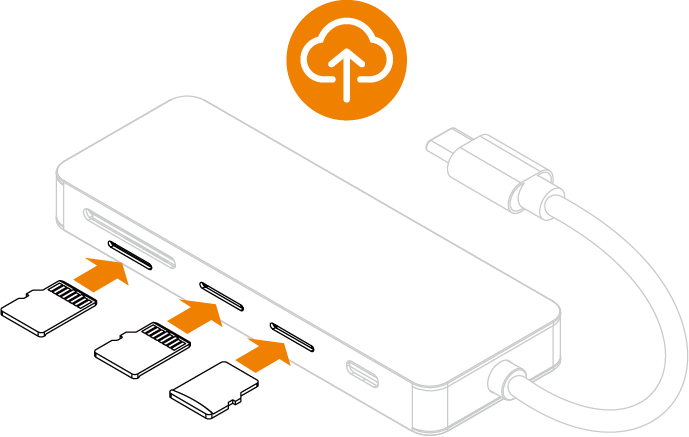
方式二:通过APP,直接把录制数据上传至MEgo Engine 平台。
APP操作说明
选择设备组合 & 扫码绑定
打开“觅蜂派”APP,按照操作指引,选择设备组合,并依次扫码设备SN码贴纸上二维码
配置设备Wi-Fi
蓝牙配对
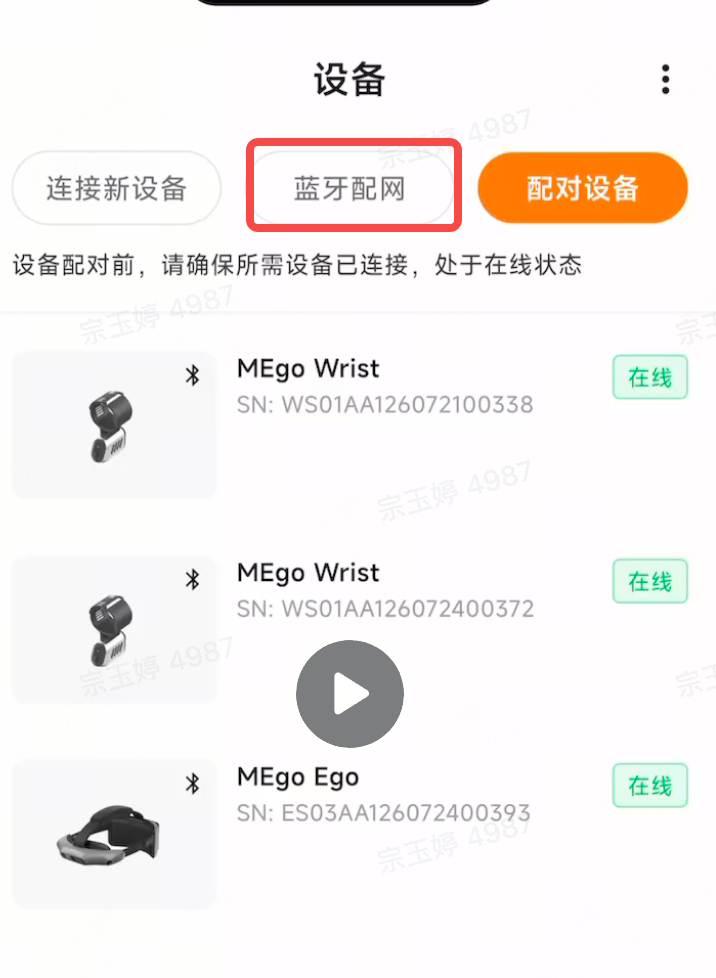
初始状态下,设备显示「离线」状态,且设备卡片无「蓝牙」或「Wi-Fi」图标
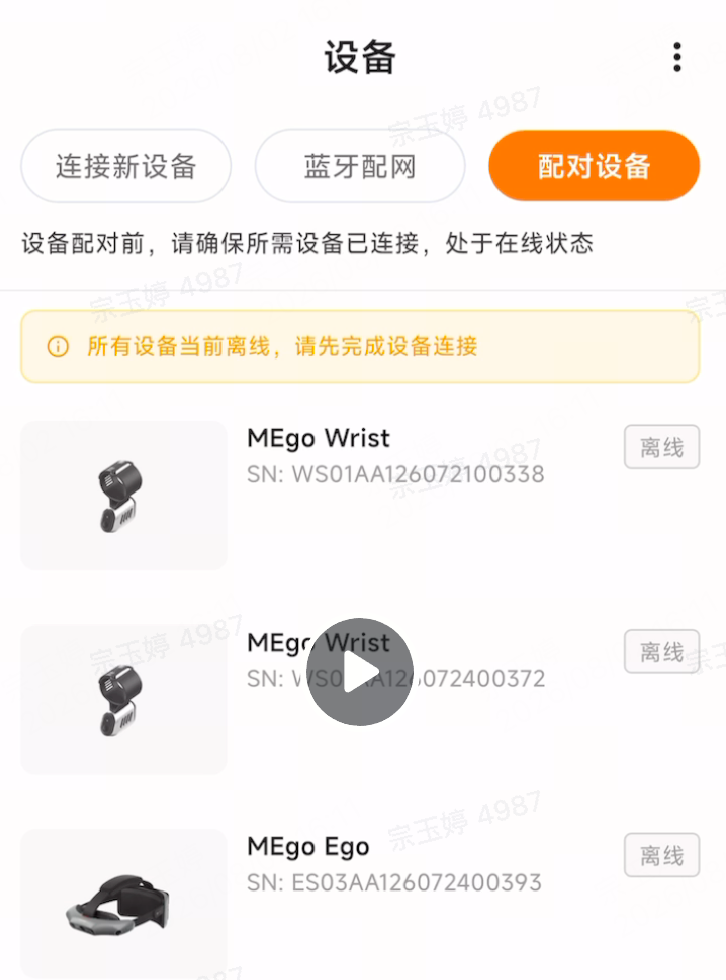
等待30s左右,APP页面会依次弹出蓝牙配对的弹窗,点击「配对」按钮
配对成功后,设备显示「在线」状态,且设备卡片显示「蓝牙」图标
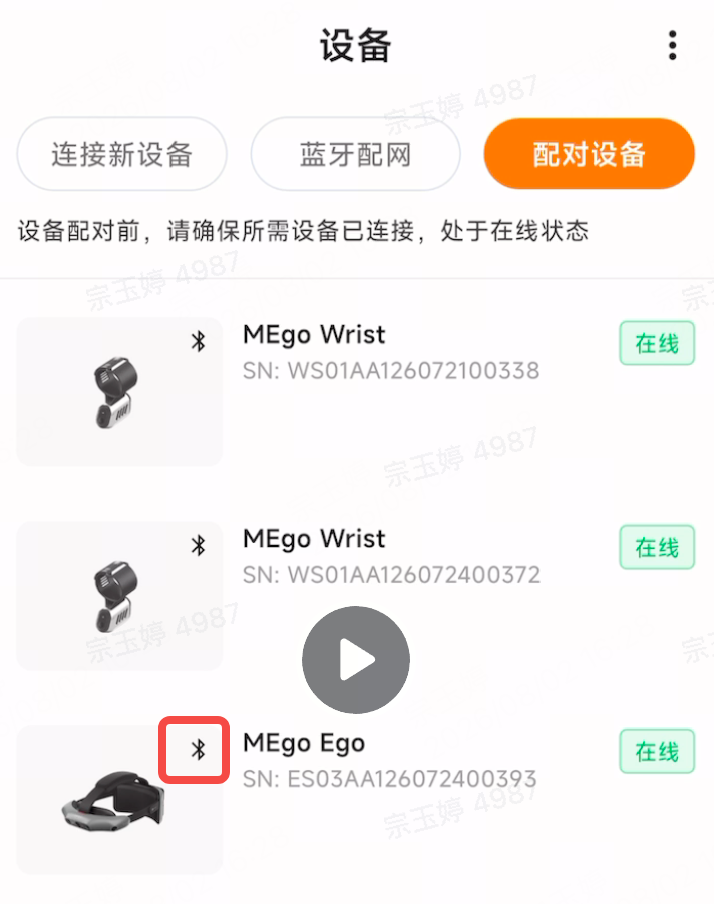
配置Wi-Fi信息
点击页面上部的「蓝牙配网」按键,进入Wi-Fi 选择页面
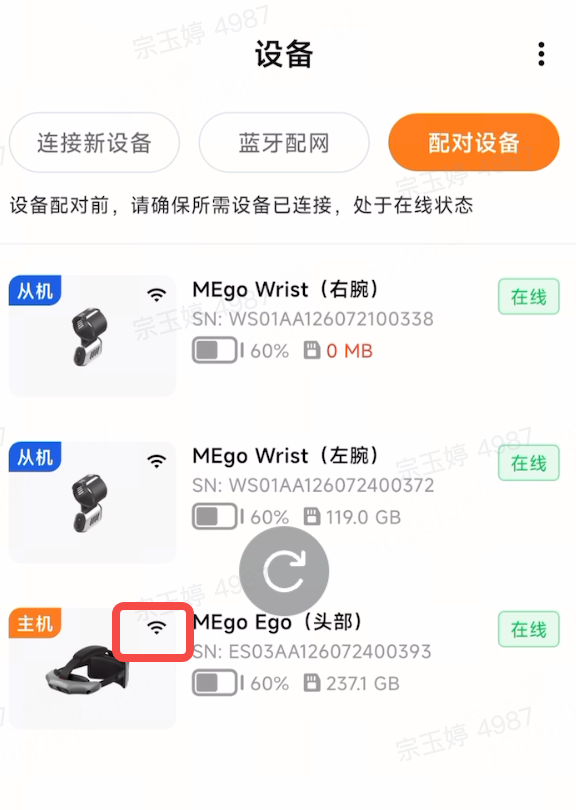
选择一个Wi-Fi,并输入Wi-Fi 密码
连接成功并等待几秒后,设备显示「在线」状态,且设备卡片显示「Wi-Fi」图标
设备配对
点击「设备配对」按钮
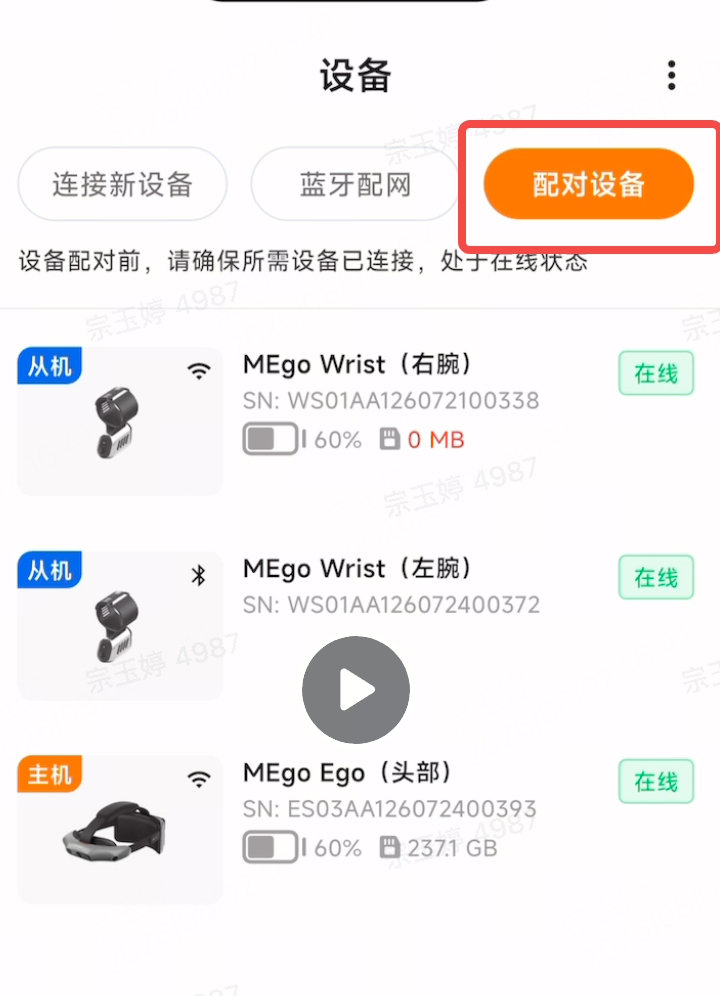
执行「设备配对」操作后,设备会自动重启,设备卡片会短暂显示「离线」状态,此时等待20-30s
维护与保养
设备维护
- 请定期使用干净的软布擦拭相机镜头。
- 请定期检查相机镜头是否存在划痕。
数据管理
- 录制完成后,请及时上传TF卡内存储的数据,以防止数据丢失。
注意:如果需要格式化TF卡,请确保已上传或备份了所有重要数据,格式化会永久擦除所有存储的数据。
固件升级
- 设备通过APP进行固件升级。若APP提示可升级新固件,请点击并按照界面指引进行操作。
- 升级前,请确认设备电量充足,已经连接Wi-Fi且信号稳定。
注意:如果固件升级失败,请联系我们的售后支持团队。在升级期间,不要手动重启设备,避免设备异常或固件损坏。
让全世界的数据为AI所用,加速智能体时代的到来。
我们期待与您并肩,深耕数据采集,共筑 AI 未来。
扫一扫关注官方微信,了解更多产品信息、官方合作等讯息。